
Sonstiges
Bereits angelegte Vorgänge / Teilakten
Darstellung auf der Startseite
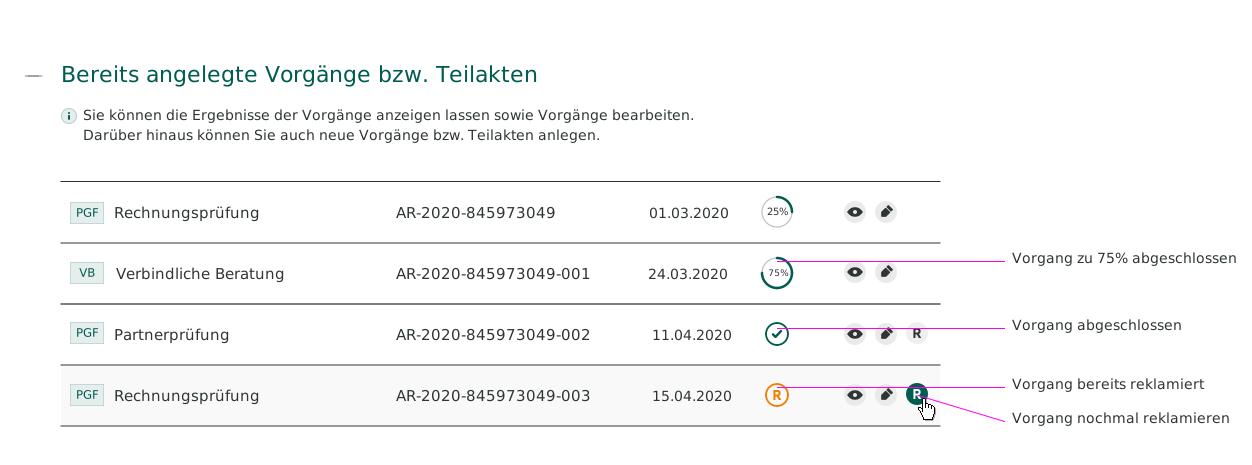
Gibt der Benutzer eine Schadennummer ein, die bereits vorhanden ist, wird das System eine Liste mit den zugeordneten Vorgängen anzeigen. In der Liste werden diese Informationen angezeigt: Angewendete Funktion, Nummer der Teilakte (falls vorhanden), Datum der letzten Bearbeitung, Status der Bearbeitung (Abschluss in Prozent, komplett abgeschlossen oder Reklamation). Eine Zeile wird mit den Funktionen „Anschauen“, „Bearbeiten“ und „Reklamation angelegen“ (möglich, sobald der Vorgang komplett abgeschlossen ist) beendet.
Reklamationen
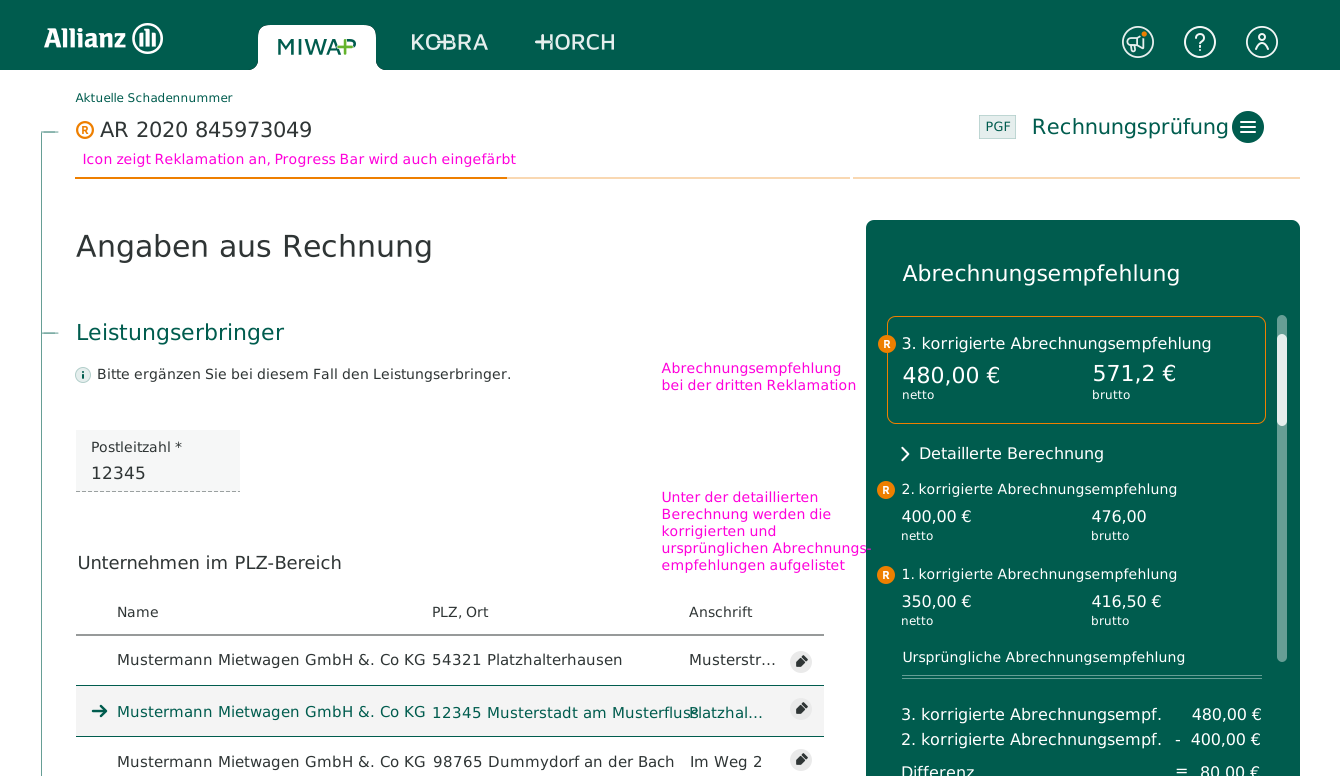
Bei abgeschlossenen Fällen kann so eine Reklamation ausgelöst werden. Dabei wird der Vorgang dupliziert. In der Funktion werden korrigierte Werte in der Ergebnisbox angezeigt.
Darstellung in der Bearbeitung
Historische Fälle

Reklamationen
Neuigkeiten und Systemmeldungen
Meldungen an den User unterscheiden wir in Neuigkeiten und Systemmeldungen.
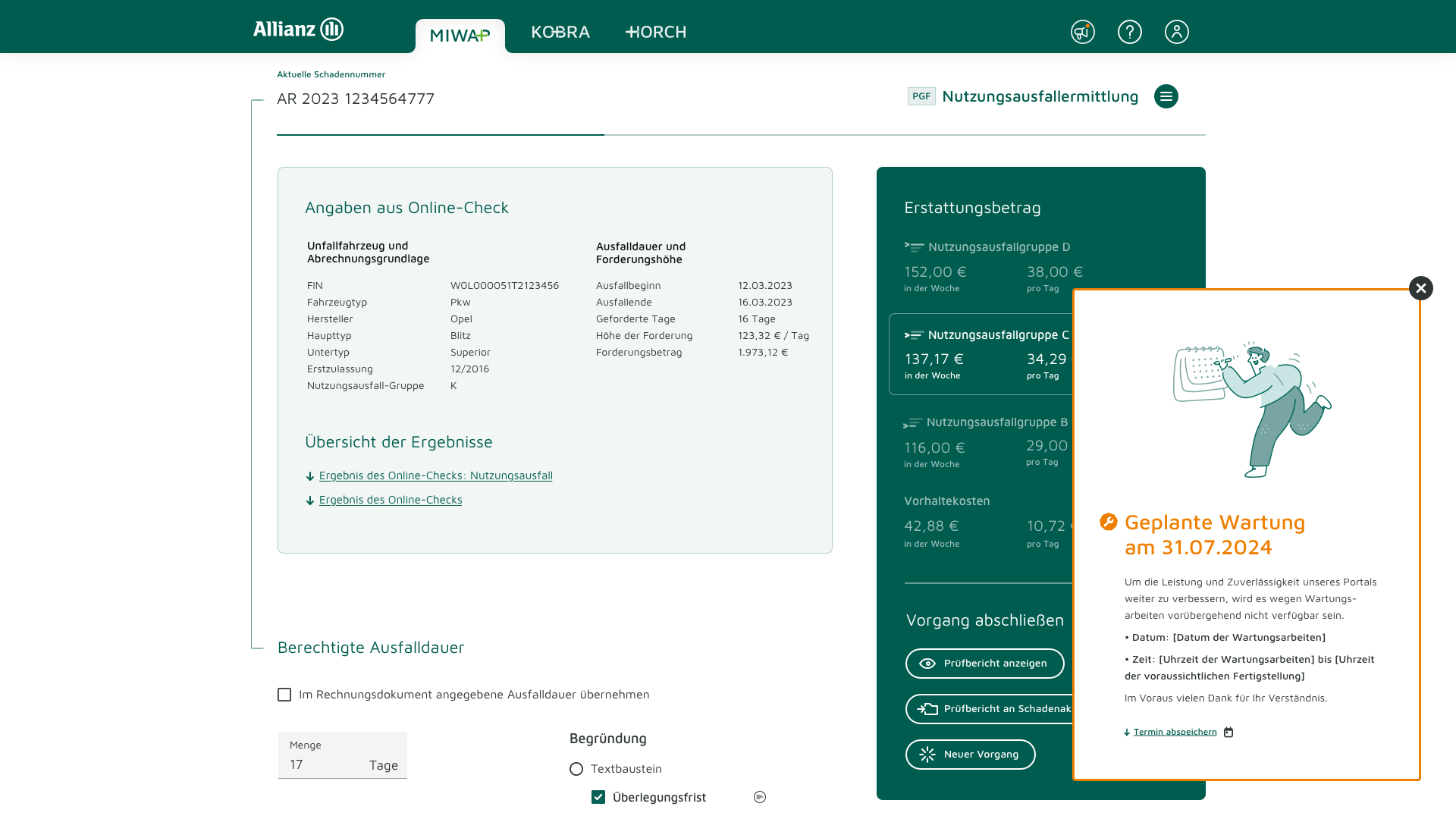
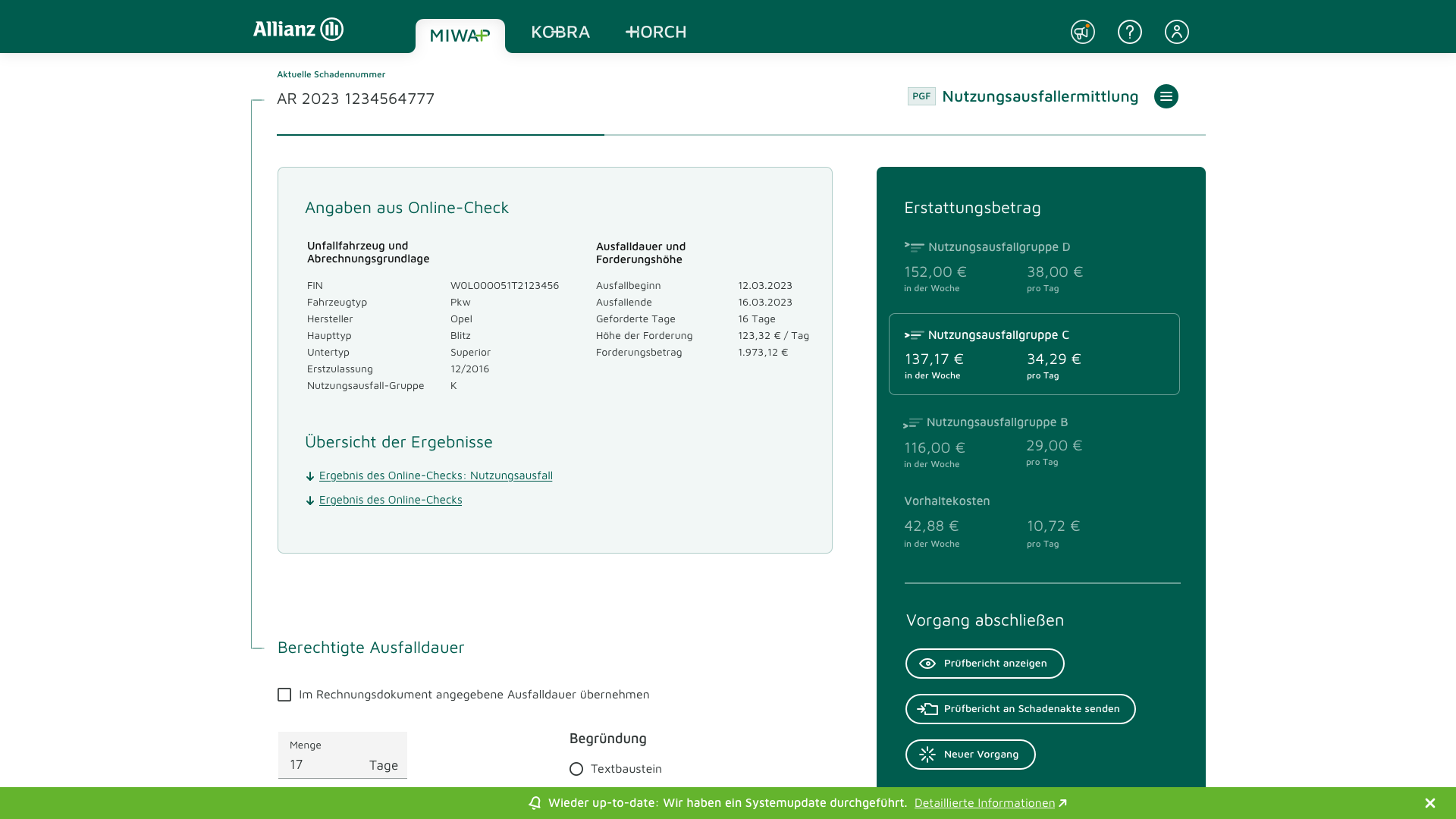
Unter Neuigkeiten fallen neben Grußmeldungen wie etwa zu Weihnachten auch Neuerungen eher beiläufiger Art, wie etwa die Umstellung des Automietpreisspiegels. Diese werden im Flyout „Neuigkeiten“ in der Navigationsleiste ausgespielt. Ankündigungen von Wartungsarbeiten erfolgen in einem Info-Fenster rechts unten über dem Seiteninhalt. Wichtige Systemmeldungen (z.B. Ausfall der FIN-Abfrage) werden in einer am unteren Browserrand gefixten Leiste ausgespielt. Die eben genannten Info-Fenster können auch weitere Details zu in der Leiste erwähnten Ereignissen enthalten.
Je nach Eskalationsstufe wird eine andere Hintergrundfarbe bzw. Rahmenfarbe eingesetzt:
- Grün: Positive Meldung, etwa Störung aufgehoben
- Orange: Ankündigung von Wartungsarbeiten / evtl. Betriebsausfall
- Rot: Höchste Eskalation für Funktionsstörungen
Anwendungsbeispiele
Wartungsarbeiten
Ankündigung
Arbeiten abgeschlossen – Info in Infobar
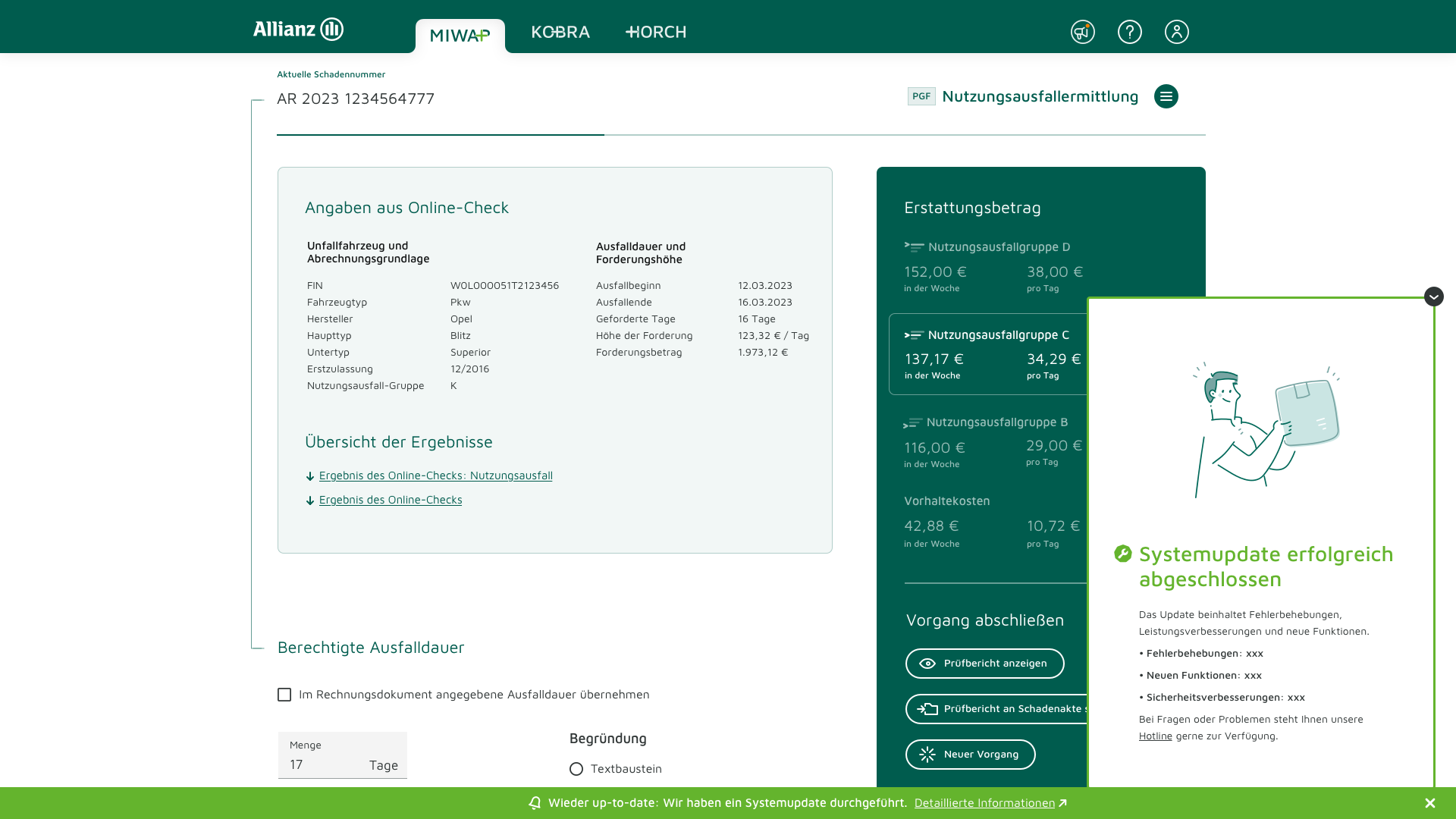
Arbeiten abgeschlossen – Details im Infofenster
Funktionsstörungen
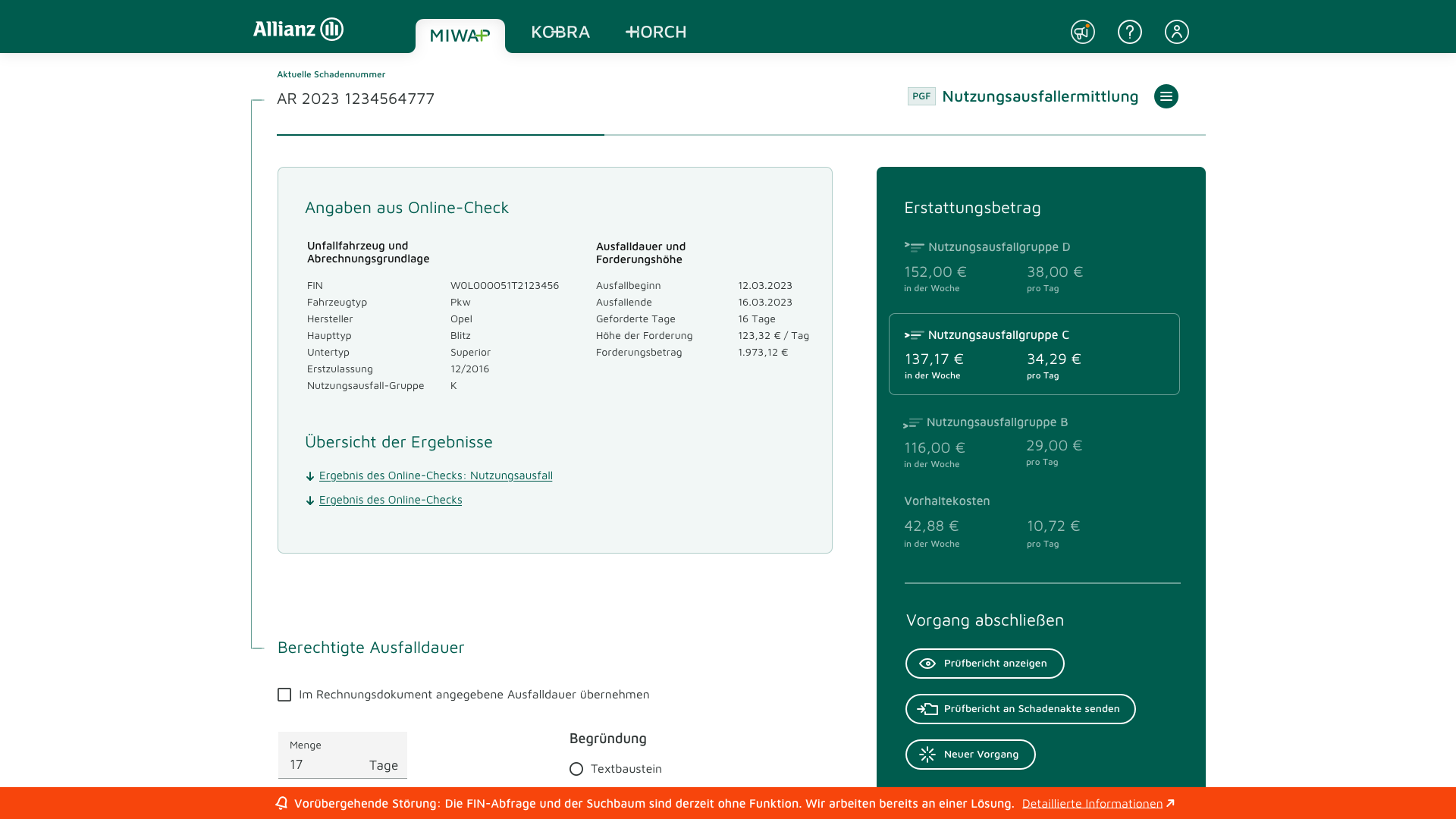
Meldung Funktionsstörung in der Infobar
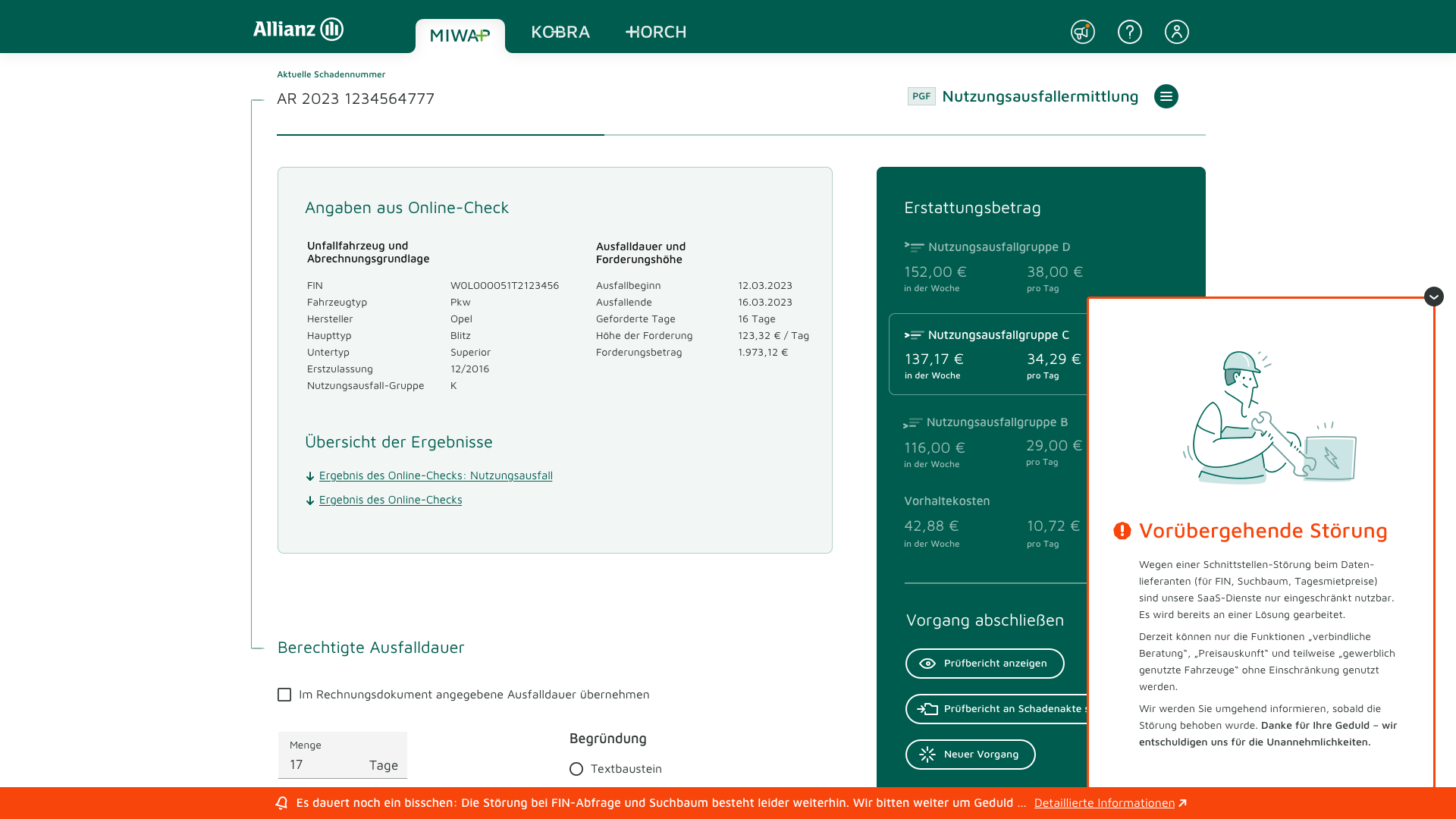
Störungen dauern an – Details im Infofenster
Funktionsstörungen beseitigt
Illustrationen
In unseren SaaS-Diensten kommen selten Fotos oder Bilder vor, die Meldungen bilden aber eine bewusste Ausnahme. Da etwa Fehlermeldungen eher unangenehmer Natur sind, sollen sympathische Illustrationen etwas auflockern. Sie sind ausschließlich zu diesem Zweck einzusetzen. Werden neuen Motive benötigt, bitte das Marketing-Team ansprechen!

Update abgeschlossen

Ankündigung

Wartungsarbeiten

Umfrage
Guided Tour
Mit Einführung von MIWAP 3.0 werden die Schulungsvideos in LOGILEARN durch die Guided Tour abgelöst. Das sind interaktive Lektionen, die Grundfunktionalitäten und alle Funktionen Schritt für Schritt durchgehen. Der Benutzer kann somit direkt im SaaS-Dienst am „lebenden Objekt“ den Umgang mit den Tools und die Bedienung erlernen.
Auf einer Übersichtsseite werden alle Lektionen nach Dienst sortiert. Die Funktionen wiederum sind immer nach dem gleichen Schema aufgebaut: Einleitung (was wird hier vermittelt und um welche Funktion geht es), Schritt-für-Schritt-Anleitung und Abschluss (was hat man gelernt und mit welcher Lektion kann man weitermachen).
Die Anleitung findet in einer speziellen Umgebung statt: Hier wird das Kundenlogo durch den Begriff „Schulungsmodus“ ersetzt. Außerdem wird die Farbe „LC Petrol“ durch die abgedunkelte Variante von LC-Grün (#467E1F) ersetzt (im Header der Anwendung und bei den Buttons der Popups). Damit soll optisch auch klargemacht werden, dass es sich nicht um die Live-Anwendung handelt.
Beispielscreens
Eine Funktion wurde beispielhaft durchgestaltet, zu finden in den Sketch-Screens.
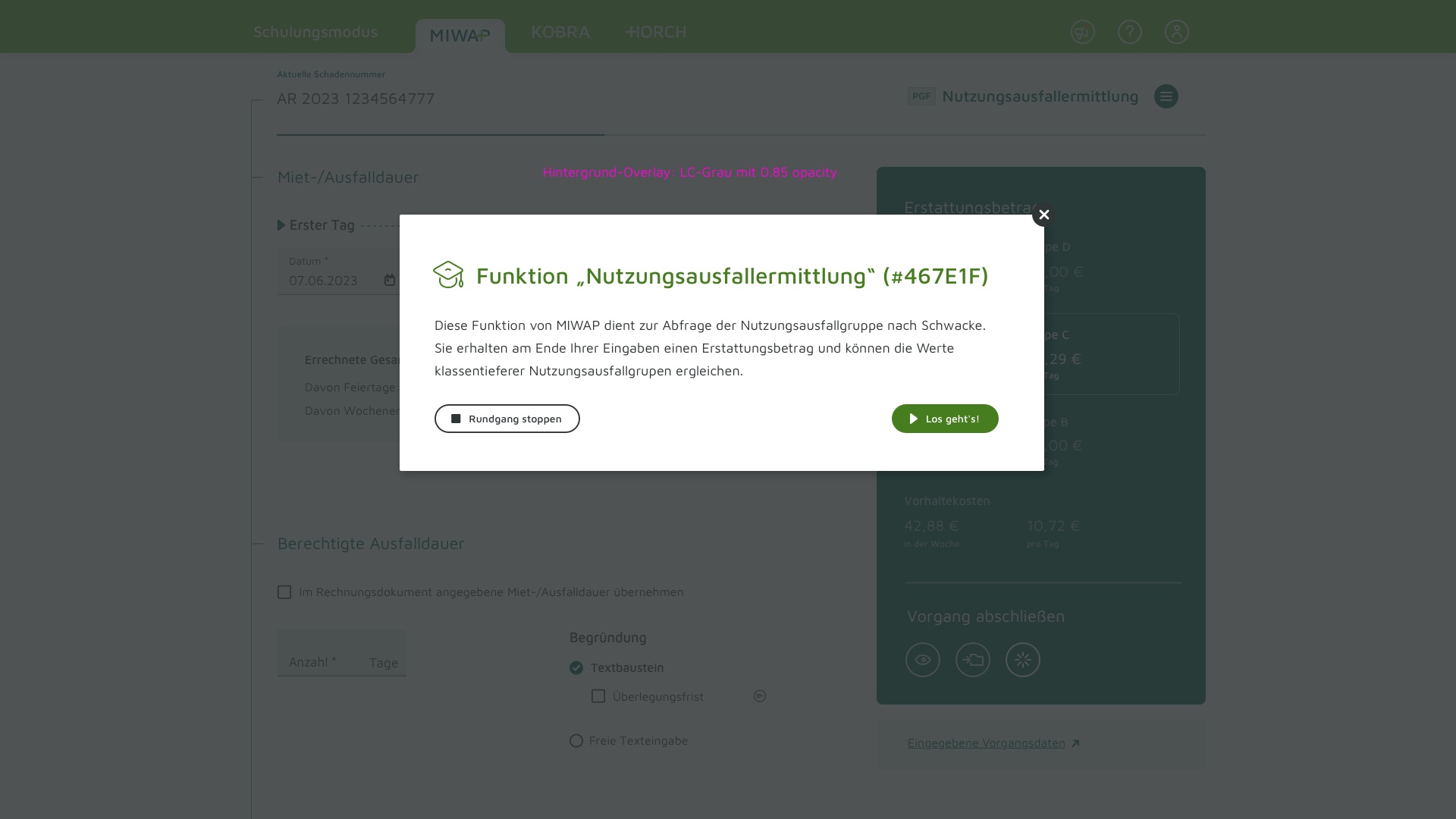
Einstieg der Lektion
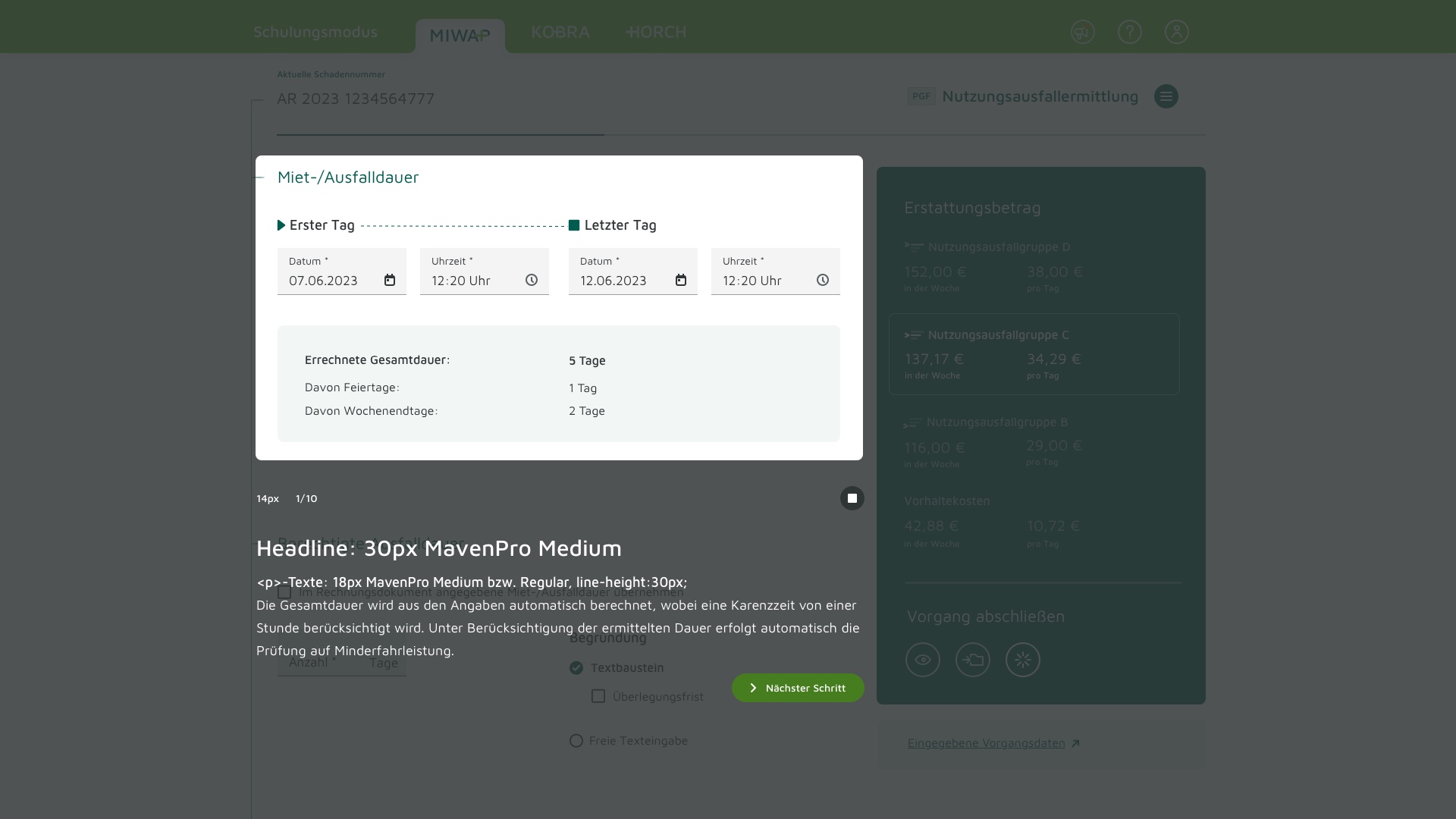
Beschreibung aktueller Schritt
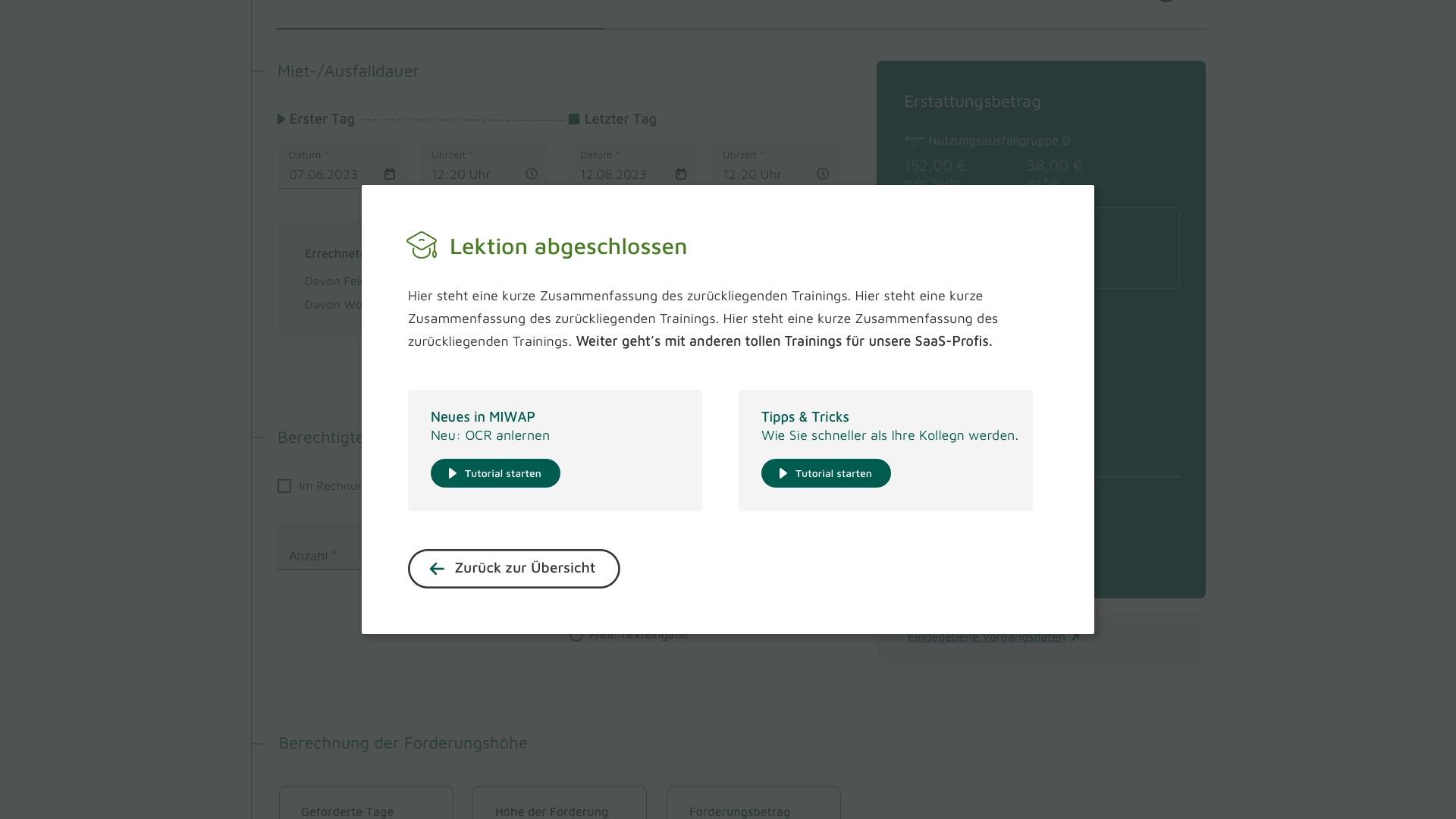
Abschluss der Lektion
Reporting (LIP)
Einstiegsseite
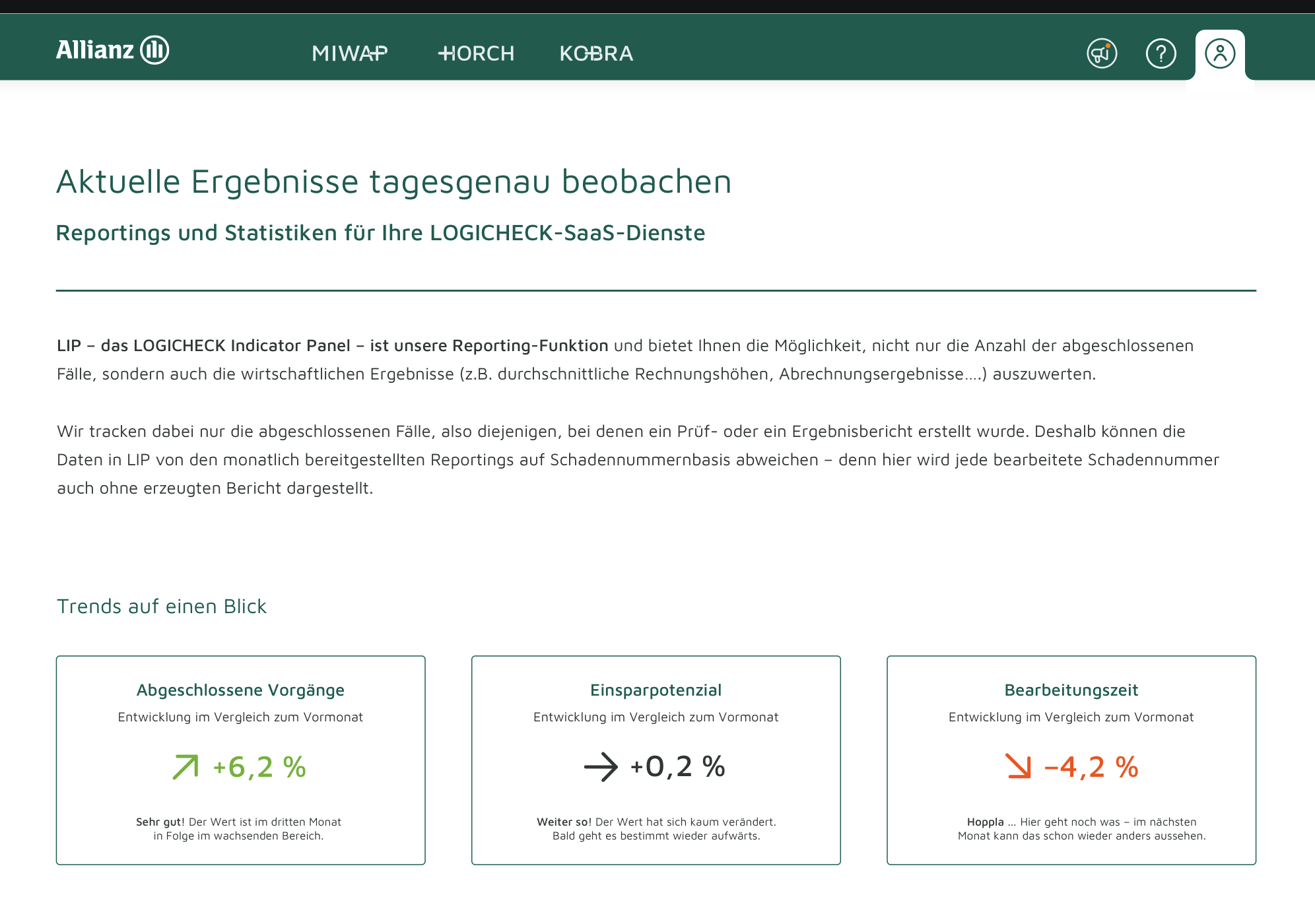
Auch das Reporting erhält mit MIWAP 3.0 eine neue Optik. Es wird zukünftig nicht mehr im Hauptmenü verortet, sondern ist im Meta-Menü unter den User-Einstellungen zu finden.
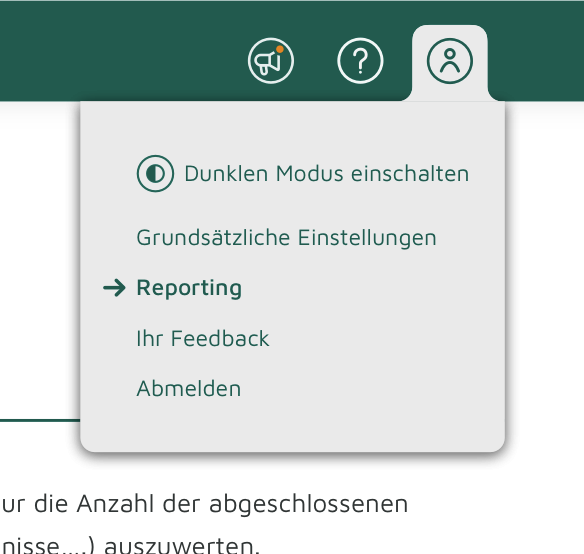
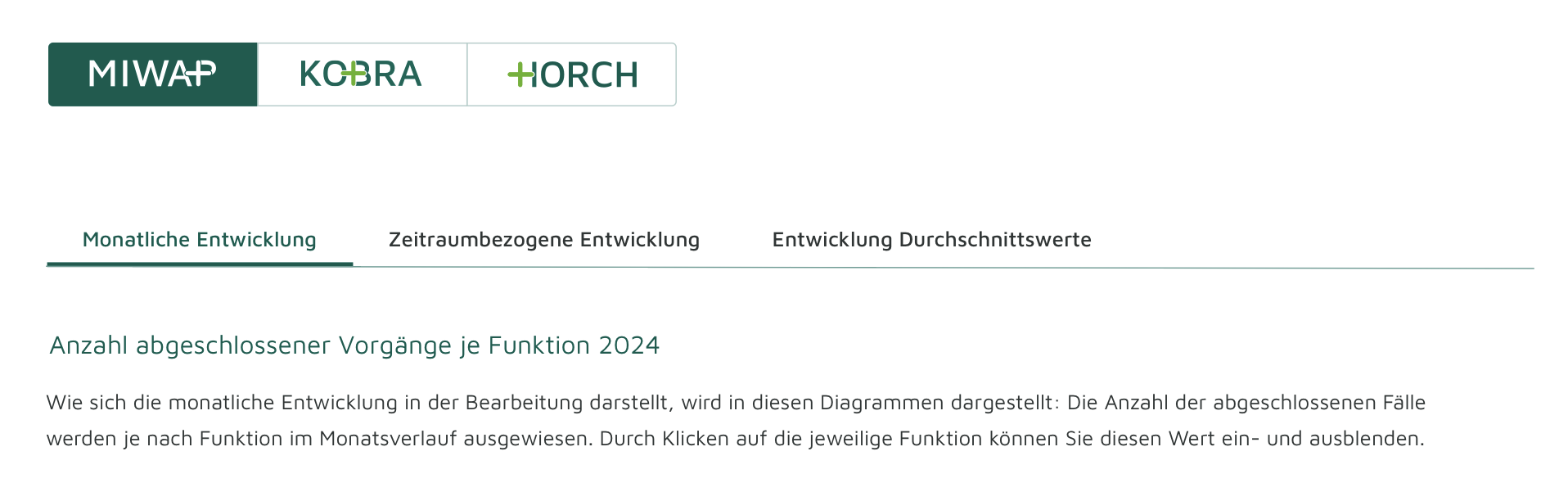
Nach dem Einstieg (Seitenaufbau ähnlich der MIWAP-Startseite) zeigen drei Kacheln erste Trends auf einen Blick. Diese sollen dem Nutzer kurz und prägnant aktuelle Entwicklungen über eher allgemeine Insights zeigen.
Nach den ersten Insights folgt die Auswahl des SaaS-Dienstes. Die Auswahl erfolgt über einen Button toggle.
Für jeden Dienst stehen dann drei Statisitk-Kategorien zur Verfügung: Monatliche Entwicklung, zeitraumbezogene Entwicklung und Entwicklung der Durchschnittswerte.
Diagrammtypen
Liniendiagramm
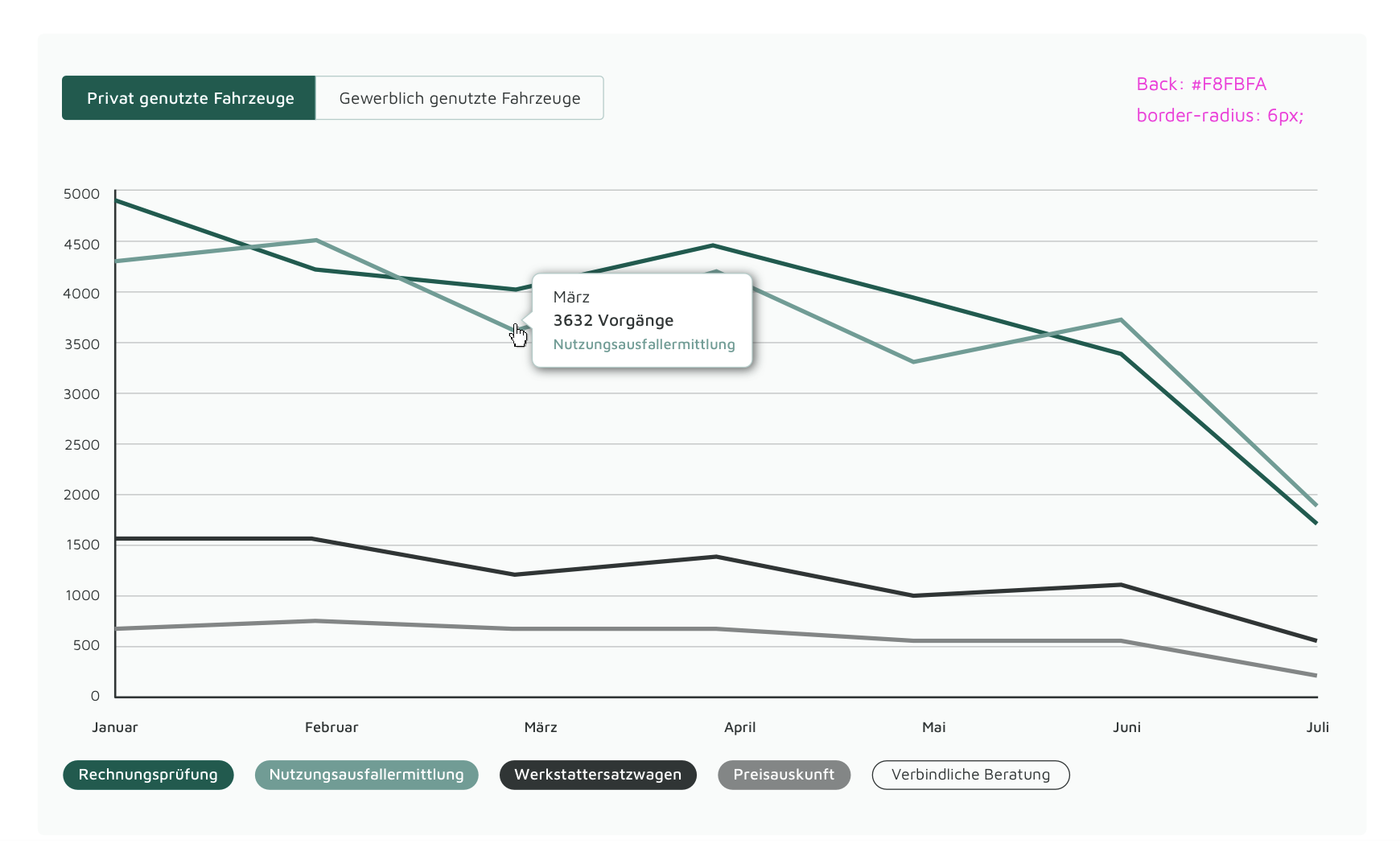
Werden in einem Diagramm Zahlen abgebildet (etwa die Entwicklung von Vorgängen), wird ein Liniendiagramm eingesetzt. Bei Mouse-Over über einen Wert werden die entsprechenden Werte angezeigt. Die Optik der Tooltips richtet sich nach der bekannten Formatierung von Tooltips.
Die Chips am unteren Rand des Diagramms sind zum einen Legende, können aber auch den jeweiligen Graphen ein- und ausblenden.
Kombiniertes Säulendiagramm
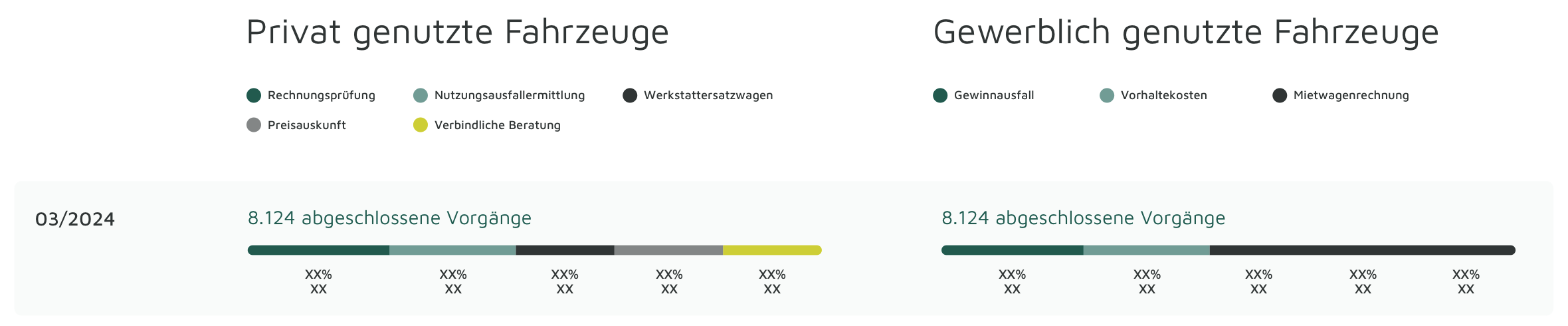
Um die Verteilung von Funktionsaufrufen für verschiedene Funktionen darzustellen, nutzen wir ein kombiniertes Säulendiagramm. Die Legende steht nach Möglichkeit direkt unter dem jeweiligen Segment. Ist das nicht möglich, kann auch hier mit einem Tooltip gearbeitet werden.
Balkendiagramm
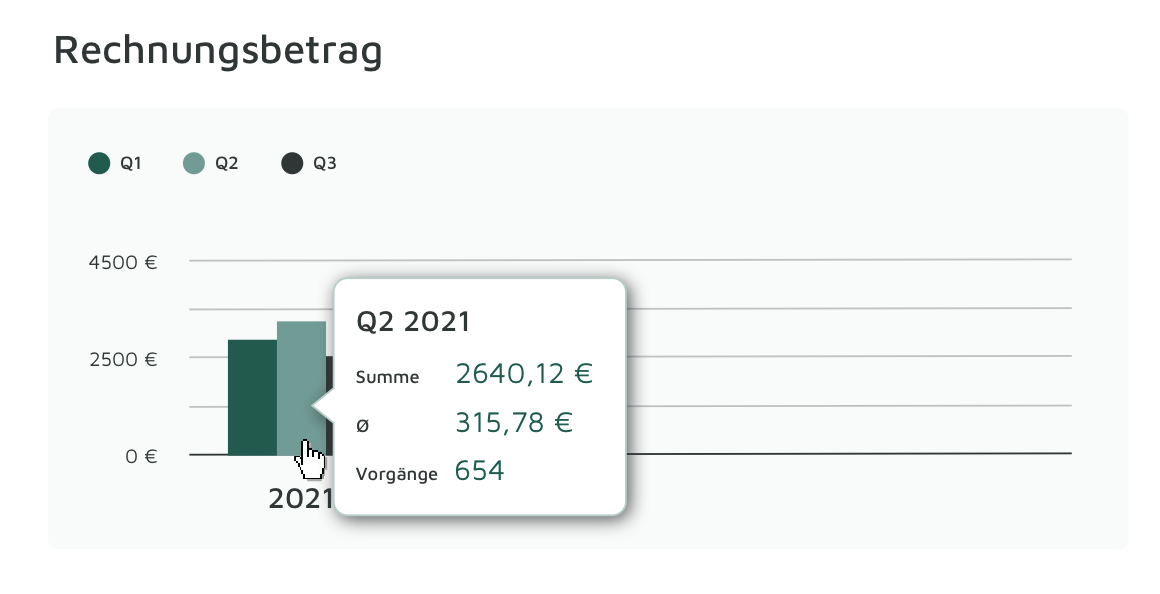
Werden in einem Insight Geldbeträge (etwa Rechnungsbeträge) dargestellt, wird dazu ein Balkendiagramm genutzt. Auch hier werden die Werte nach Mouse-Over in einem Tooltip dargestellt.
Kombiniertes Balkendiagramm
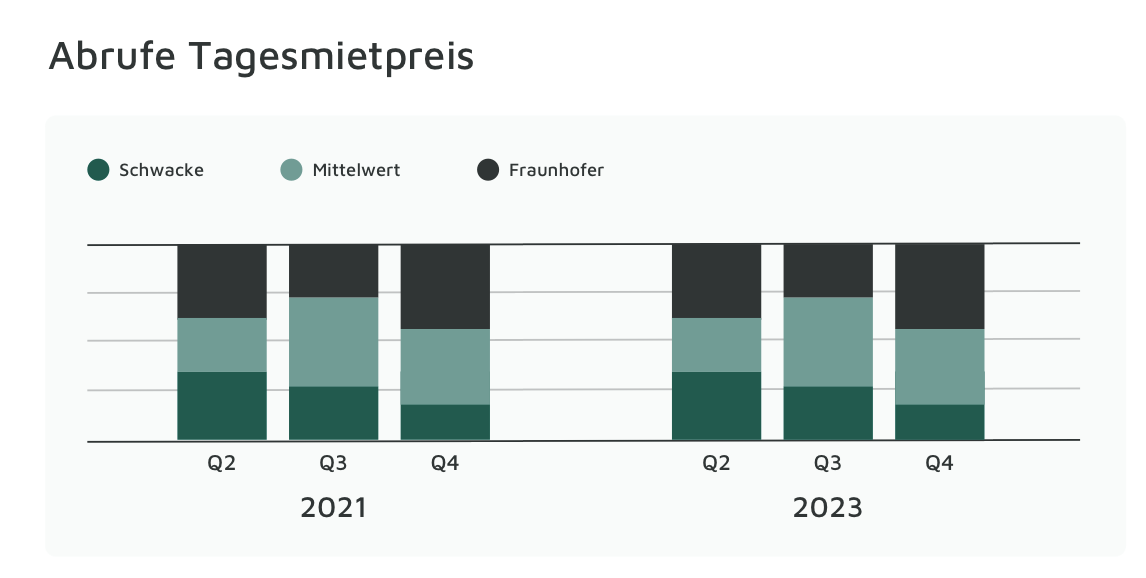
In der Ansicht „Entwicklung Durchschnittswerte“ werden kombinierte Balkendiagramme genutzt, um Verhältnisse darzustellen.
Formatierungen und Farbverteilung
Formatierungen von Schrift und sonstigen Elementen richten sich nach den übergreifen Vorgaben, deshalb wird an dieser Stelle nicht jedes Element der Diagramme gesondert beschrieben. Bei Detailfragen zu einer Formatierung bitte die Marketing-Abteilung ansprechen.
Die Farbverteilung bei den Linien und Balken richtet sich nach den allgemeinen Vorgaben und kann nach diesem Schema in allen Diagrammtypen angewendet werden. Dabei gilt die Verwendung „von oben nach unten“: Als erste Farbe wird LC-Petrol verwendet, danach die 60%-Abstufung, dann LC-Grau, danach die 60%-Abstufung, etc.
Anmerkung: Es sollte geprüft werden, ob die Farben in der Anwendung genügend Unterscheidung bieten – eventuell sollte LC-Grün mit SMU-Blau in der Abfolge getauscht werden.
Filtermöglichkeiten
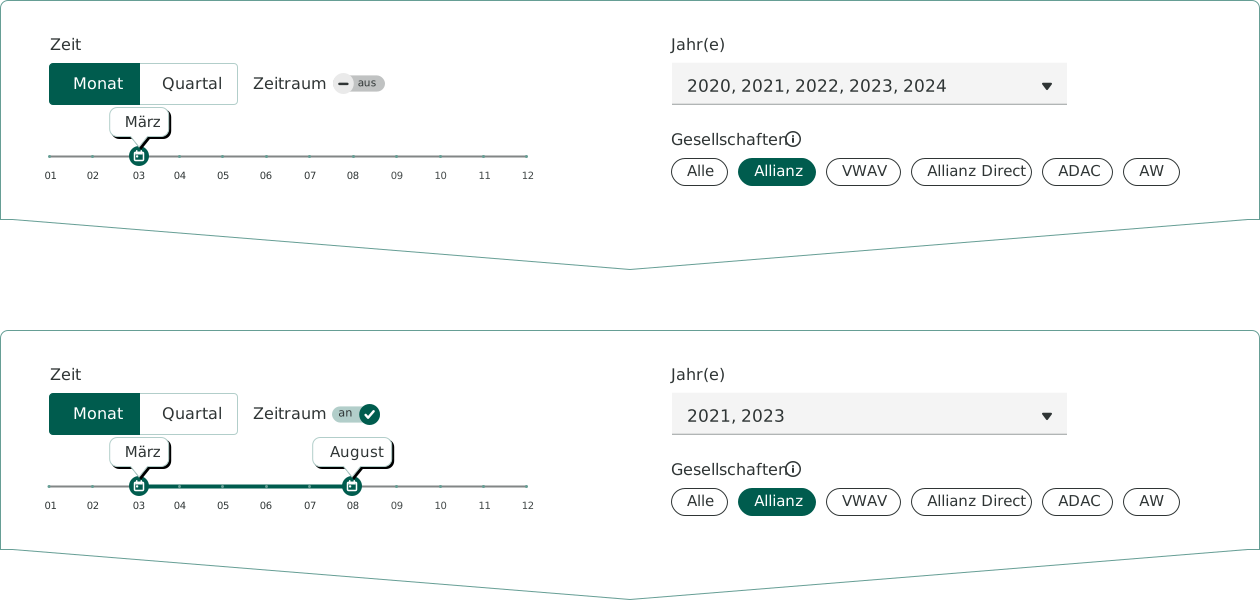
Bei der zeitraumbezogenen und durchschnittlichen Entwicklung kann der Nutzer verschiedene Filtermöglichkeiten anwenden.
Beim Monatsfilter kann der Nutzer zwischen einem Monat und einem Monatszeitraum (Rangeslider) auswählen. Zwischen diesen beiden Optionen kann mithilfe des Switches umgeschaltet werden.
Die Auswahl der Jahre erfolgt über ein multiples Dropdown.
Bei bestimmten Kunden können die Gesellschaften über Chips ausgewählt werden.
Prüfberichte
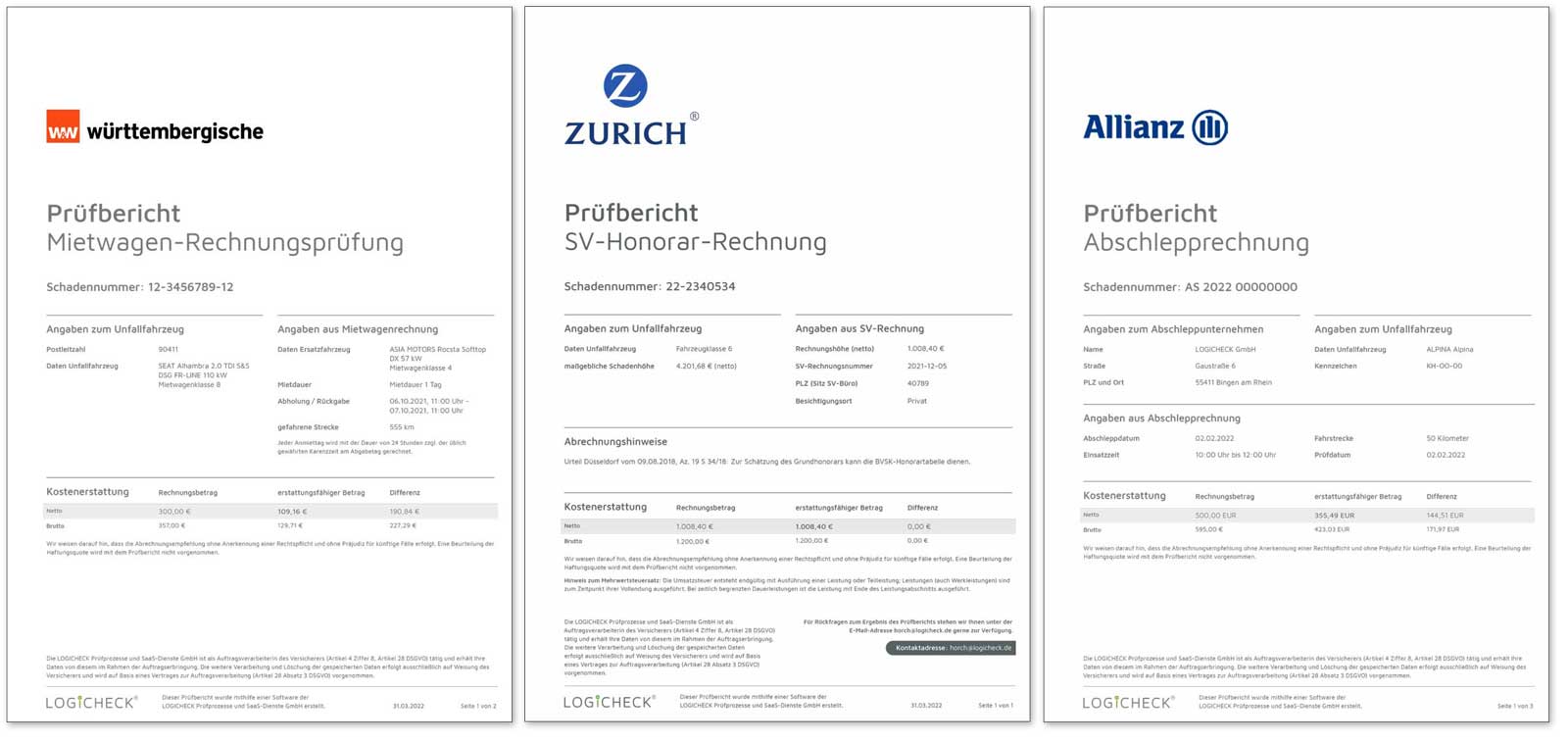
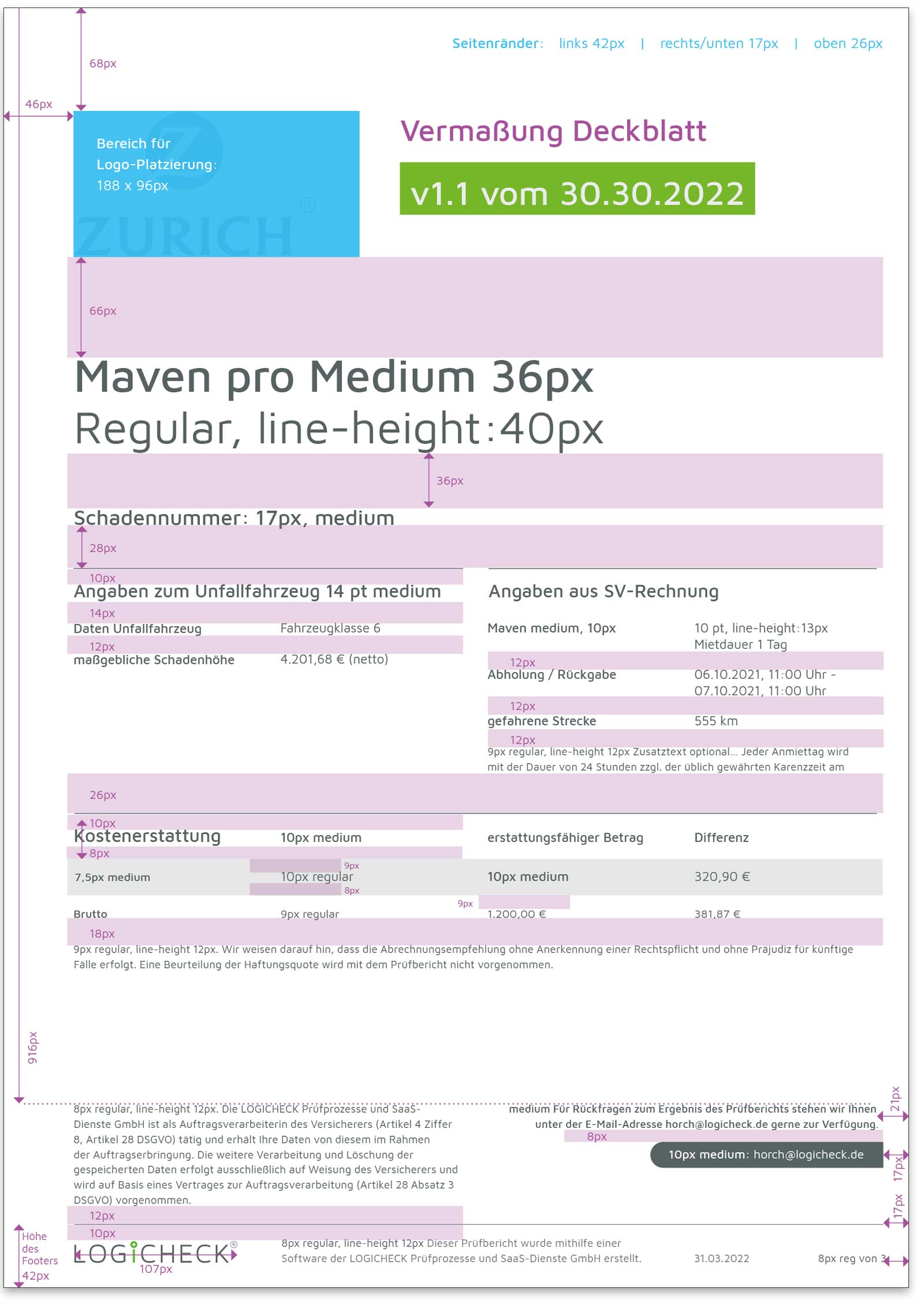
Das „greifbare“ Ergebnis einer Fallbearbeitung ist immer ein Prüfbericht, der basierend auf den eingegebenen Daten erzeugt wird. Mit einer großen optischen und inhaltlichen Umstellung im Frühjahr 2022 gibt es hierzu auch klare Vorgaben für den Aufbau und die Optik der Prüfberichte.
Beispiele
Vorgaben
Verlinkung PDF
Schreibweisen
Beschriftungen beginnen üblicherweise mit einem großen Buchstaben und enden ohne Satzzeichen.
Fehlermeldungen sollten eindeutig und als vollständiger, kontextbeschreibender Satz formuliert und mit einem Satzzeichen versehen werden. Ist der Platz knapp vorhanden, darf auch kurz formuliert werden – es sollte aber die Ausnahme bleiben. Der Nutzer muss immer wissen, was von ihm erwartet wird.
Der Firmenname und die Produktnamen werden grundsätzlich versal geschrieben:
Bei Abkürzungen wie „Lkw“ folgen wir der Schreibweisen-Empfehlung des Dudens. „Mehrzahl-s“ und der oft gesehene Apostroph sind zu vermeiden.
Wenn wir innerhalb eines Tools von den Tool-internen Funktionen sprechen, ist das Word „Funktion“ zu vermeiden. Auch wird der Name der Funktion nicht in Anführungszeichen (oder Zollzeichen) gesetzt.
Benennung von Bedienelementen in Handbüchern
Um unsere Benutzer-Handbücher für den typischen Benutzer so verständlich wie möglich zu machen, wollen wir auf unnötige Fachbegriffe bei der Beschreibung unseres User Interfaces verzichten.
Wir haben uns auf folgende Benennung geeinigt:
- Dropdown > Auswahlliste
- Radiobuttons > Optionsfelder
- Checkboxen > Kontrollkästchen
- Datepicker > Datumswähler
Fragen? Wünsche? Anregungen?
Unser Styleguide ein wachsendes Dokument. Wir möchten es gerne aktuell halten, aber auch Fehler und Ungereimtheiten ausbessern. Dazu ist jede Rückmeldung willkommen!
Gibt es Unsicherheiten bei der Umsetzung / Integration neuer Funktionen und der damit verbundenen Anwendung des Styleguides?
Fehlt etwas, was noch nicht berücksichtigt wurde? Oder sind schlichtweg Fehler unterlaufen?
Richte Deine Fragen, Wünsche oder Anregungen (sollten sie auch noch so banal sein) gerne an Tina Lill (t.lill@logicheck.de) oder Marcel Rüttgen (m.ruettgen@logicheck.de) vom LOGICHECK-Marketing.
Vielen Dank!