
HORCH
Honorarcheck SV-Gebühren
Kurzbeschreibung
HORCH ist ein webbasiertes Portal zur Prüfung von Sachverständigen-Honoraren im Kfz-Versicherungsbereich. Die Anwendung wird sowohl von Sachbearbeitern als auch von den LOGICHECK-Experten genutzt. Sachbearbeiter können eine vereinfachte Prüfung durchführen und kritische Fälle oder Fälle mit Sonderfahrzeugen an LOGICHECK übermitteln. Darüber hinaus übernehmen die LOGICHECK-Experten die Bearbeitung von Reklamationen.
Durch die Eingabe weniger Parameter erhalten Anwender zwei Ergebnisse, die sich auf die Abrechnungsmethoden beziehen:
- Abrechnung des Grundhonorars nach BVSK, Nebenkosten orientiert am JVEG
- Abrechnung basierend auf der Zeitaufwandsermittlung (ZAW) unter Berücksichtigung der Fahrzeugklasse und lokaler Stundensätze sowie Nebenkosten orientiert am JVEG.
Symbole und Abkürzungen
 | Icon | Liefert zusätzliche Informationen und Hinweise, sobald der Mauszeiger eine kurze Zeit darüber verweilt. |
 | Icon | Hinweise zur Bearbeitung oder Begrifflichkeiten |
 | Button | Kontaktdaten bzw. Hotline anzeigen lassen |
 | Button | Vorgang an LOGICHECK übergeben |
 | Button | Übersicht der übergebenen Vorgänge |
 | Button | Datumswähler wird geöffnet |
 | Button | Die Daten werden aus den Feldern gelöscht. |
 | Button | Anlage einer neuen Akte |
 | Pop-up | News-Anzeige zur Information neuer Veränderungen |
 | Button | Erneute Abfrage der FIN-Auswahl |
 | Pop-up | Fallübergabe an LOGICHECK |
 | Button | In den Nebenkosten können weitere Positionen hinzugefügt werden. |
| Teilakte | Begriff | zur Erklärung |
| BVSK | Abkürzung | Bundesverband der freiberuflichen und unabhängigen Sachverständigen für das Kraftfahrzeugwesen e.V. |
| JVEG | Abkürzung | Justizvergütungs- und -entschädigungsgesetz |
| ZAW | Abkürzung | Zeitaufwandsermittlung |
Hotline
Die LOGICHECK-Experten stehen Ihnen bei Fragen und Anmerkungen gerne zur Verfügung. Sie erreichen diese telefonisch unter 06721/684 02 85 oder via E-Mail unter horch@logicheck.de.
Technische Probleme
Um technische Probleme oder Funktionsfehler effizient zu lösen, benötigt das LOGICHECK-Expertenteam die folgenden Informationen:
- Schadennummer
- Spezifische Fahrzeugdaten
- Screenshot der Fehlermeldung oder der fehlerhaften Darstellung
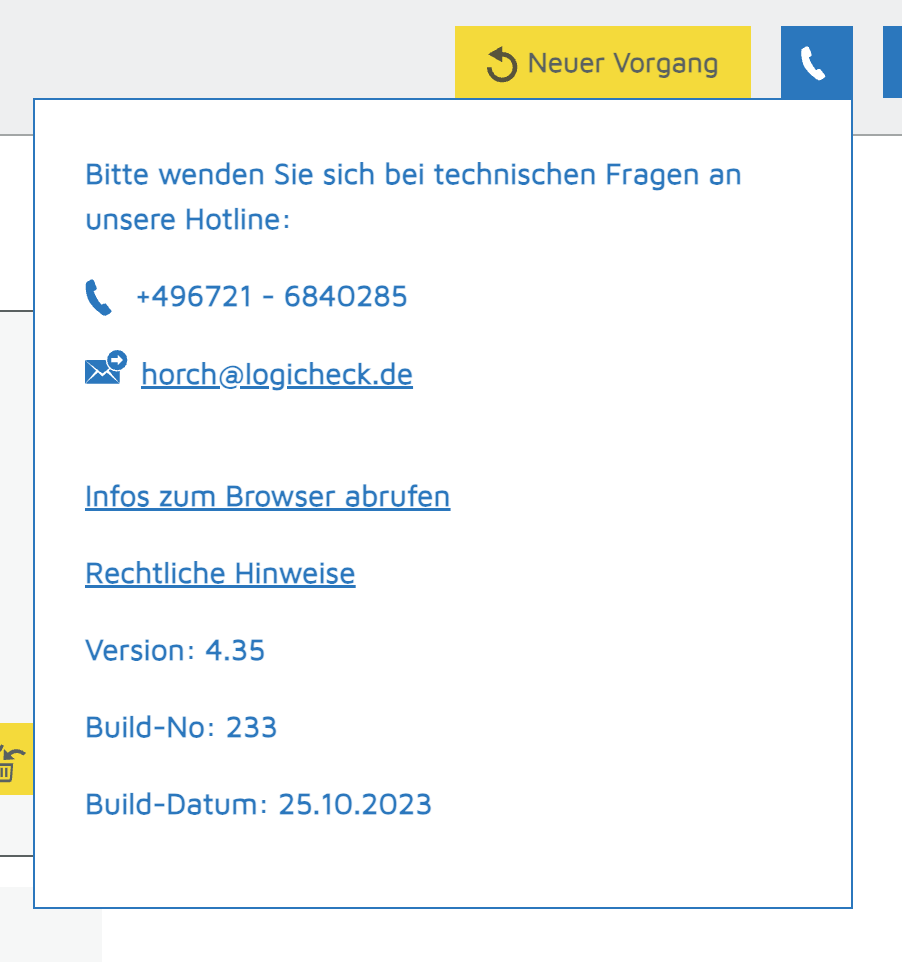
Unter dem Button „Hotline“ rechts oben finden Sie Angaben zu
- Build-No.
- Build-Datum
die bei technischen Störungen von dem Support nachgefragt werden.
Speicherung der Daten
Nach dem Klicken des Buttons „Übernehmen und weiter“ werden die eingegebenen Daten im System zwischengespeichert. Selbst wenn der Fall noch nicht vollständig bearbeitet wurde, kann der Zwischenstand über die Historienabfrage wieder aufgerufen werden.

Sobald ein Teilabschnitt bearbeitet und die Daten vollständig eingegeben wurden, kennzeichnet ein grüner Haken auf der rechten Seite diesen Abschnitt.
Beispiel:

Nachdem alle Daten eingegeben sind und das Ergebnis abgerufen wurde, erfolgt die automatisierte Erstellung eines Prüfberichts.
Eingabe der Schadennummer
Die Bearbeitung eines Falls ist erst nach Eingabe einer eindeutigen Schadennummer möglich. Gespeicherte Schadennummern können zeitlich unbegrenzt erneut aufgerufen und bei Bedarf bearbeitet werden. Das Eingabefeld für die Schadennummer ist an eine kundenindividuelle Logik angepasst – systemseitig wird überprüft, ob die Eingabe zulässig ist und dieser Logik entspricht.

Historienabfrage: Automatisches Erkennen bereits vorhandener Schadennummern
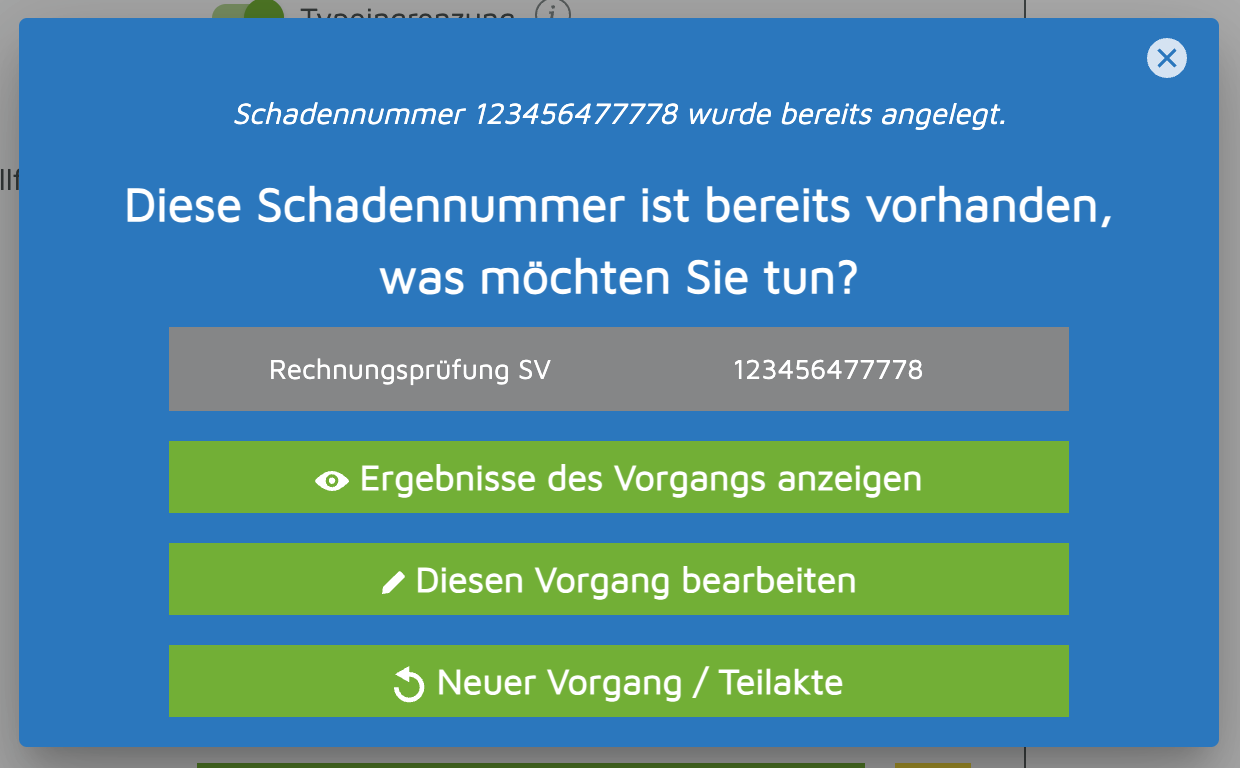
Wurde unter der eingegebenen Schadennummer bereits ein Fall bearbeitet und ein Prüfbericht gespeichert, erkennt das System die Schadennummer automatisch und zeigt ein entsprechendes Dialogfeld an. Wieder aufrufbar ist nur der zuletzt gespeicherte Stand unter der Schadennummer.
Ergebnisse des Vorgangs anzeigen
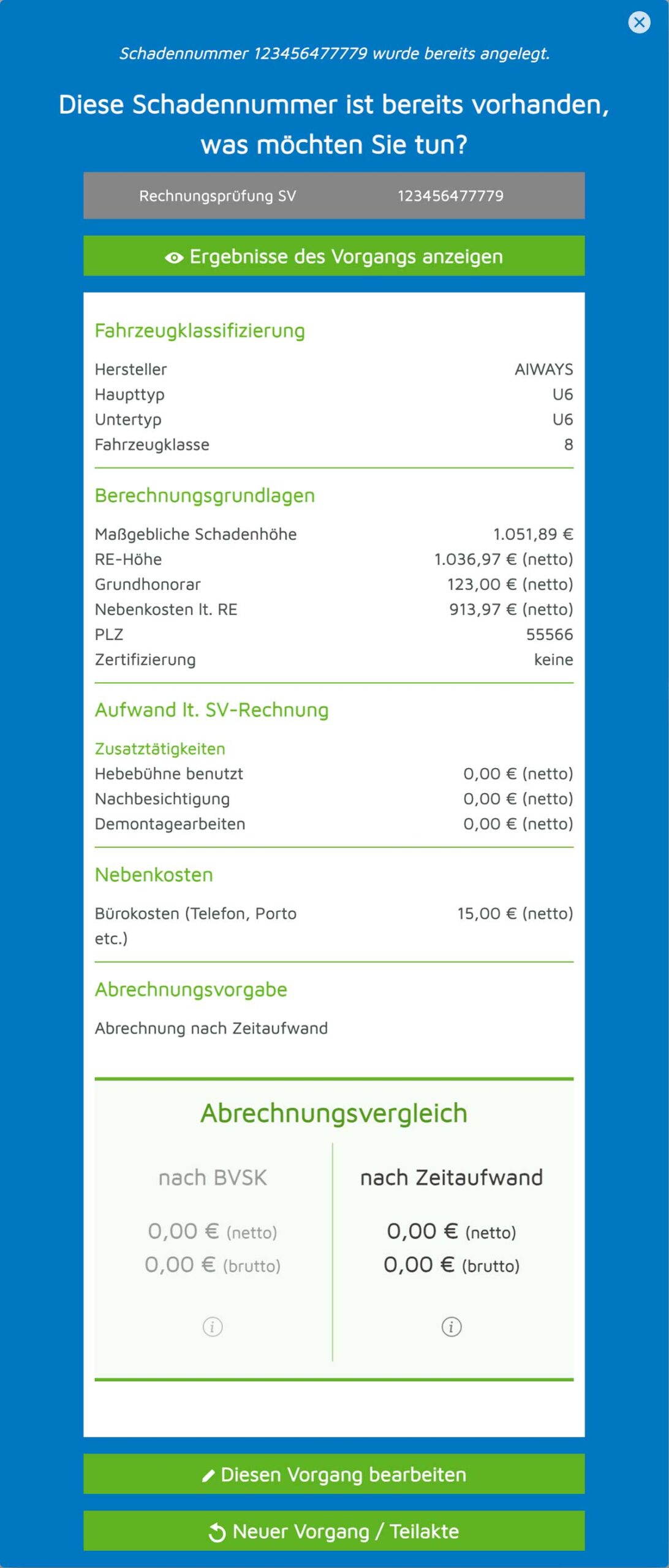
Durch Betätigen des Buttons „Ergebnisse des Vorgangs anzeigen“ werden die Ergebnisse oder bereits eingegebenen Daten zur Akte im aktuellen Dialogfeld angezeigt.
Beispiel:
Diesen Vorgang bearbeiten
Der gesamte Vorgang kann erneut aufgerufen, bearbeitet und gespeichert werden. Auch im Falle einer Reklamation können so ggf. Positionen nacherstattet werden.
Neuer Vorgang / Teilakte
Falls versehentlich eine falsche Schadennummer eingegeben wurde, ermöglicht der Button „Neuer Vorgang / Teilakte“ die Eingabe einer neuen Schadennummer oder die Eröffnung einer Teilakte unter der bereits vorhandenen Schadennummer.
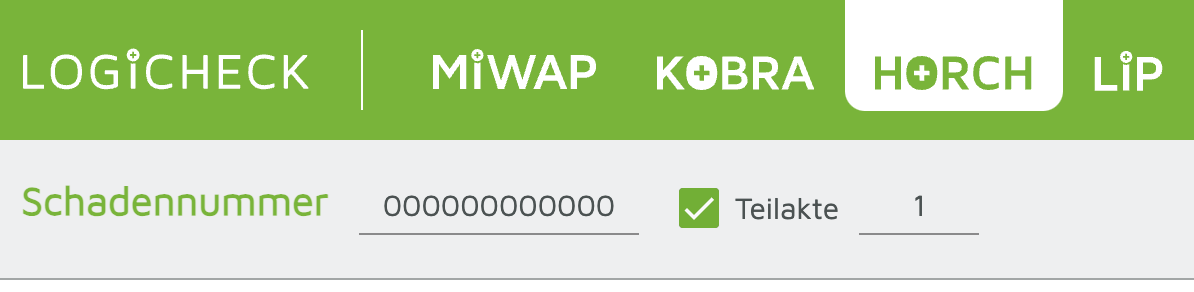
Die Teilakte wird genutzt, wenn unter einer Schadennummer mehrere Sachverständigen-Rechnungen geprüft werden müssen. Nach Eingabe der Schadennummer kann durch die Aktivierung des Kontrollkästchens „Teilakte“ im freien Eingabefeld eine Nummerierung oder Bezeichnung vorgenommen werden.
Beispiel:
Fahrzeugklassifizierung
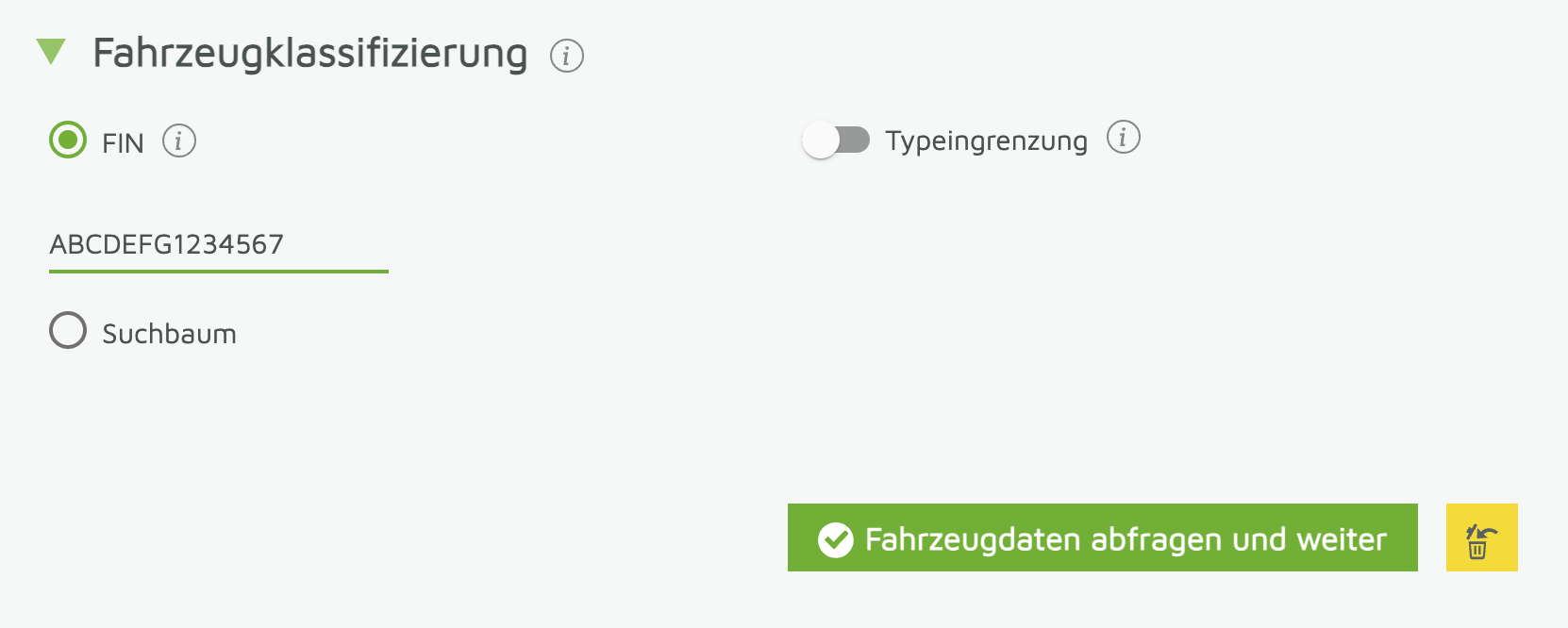
Um die Zeitaufwandsermittlung durchführen zu können, muss eine Fahrzeugklassifizierung vorgenommen werden. Dazu greift HORCH auf Schwacke-Webschnittstellen zurück. Über diese Schnittstellen werden Kerninformationen zum Fahrzeug abgerufen und dementsprechend einer Fahrzeugklasse zugeordnet. Diese ermittelte Klasse bildet die Grundlage für weitere Berechnungen.
Die Fahrzeugidentifizierung kann auf zwei Wegen erfolgen:
Anhand der Fahrzeugidentifikationsnummer (FIN)
Die FIN-Abfrage ist für ca. 90% der Fahrzeughersteller möglich. Internationale Regel: 17-stellige Nummer, wobei die Buchstaben I, O und Q gesperrt sind, um Verwechslungen mit arabischen Ziffern zu vermeiden.
Anhand des Schwacke-Suchbaums
Die Auswahl des Fahrzeugs kann auch über den Schwacke-Suchbaum erfolgen.
Hinweis: Typeneingrenzung nutzen
Zur Eingrenzung der Auswahlliste „Untertypen“ können optional das Datum der Erstzulassung und/oder die Motorisierung angegeben werden. Diese Felder sind jedoch keine Pflichtfelder.

Nach dem Klicken des Buttons „Fahrzeugdaten abfragen und weiter“ verarbeitet das System die eingegebenen Fahrzeugdaten. Die ermittelte Fahrzeugklasse wird rechts in der Ergebnisleiste angezeigt.
Sollte ein Kfz weder über die FIN noch über den Suchbaum gefunden werden, besteht die Möglichkeit, die Prüfung per E-Mail an das LOGICHECK-Expertenteam zu übergeben. Das Gleiche gilt, wenn Probleme oder Unsicherheiten während der Prüfung auftreten. In solchen Fällen übermitteln Sie bitte das vollständige Gutachten inklusive SV-Rechnung und eventueller Fremdrechnungen. Sobald alle Unterlagen vorliegen, kann der Vorgang geprüft und der Prüfbericht an die Schadenakte gesendet werden.
Berechnungsgrundlagen
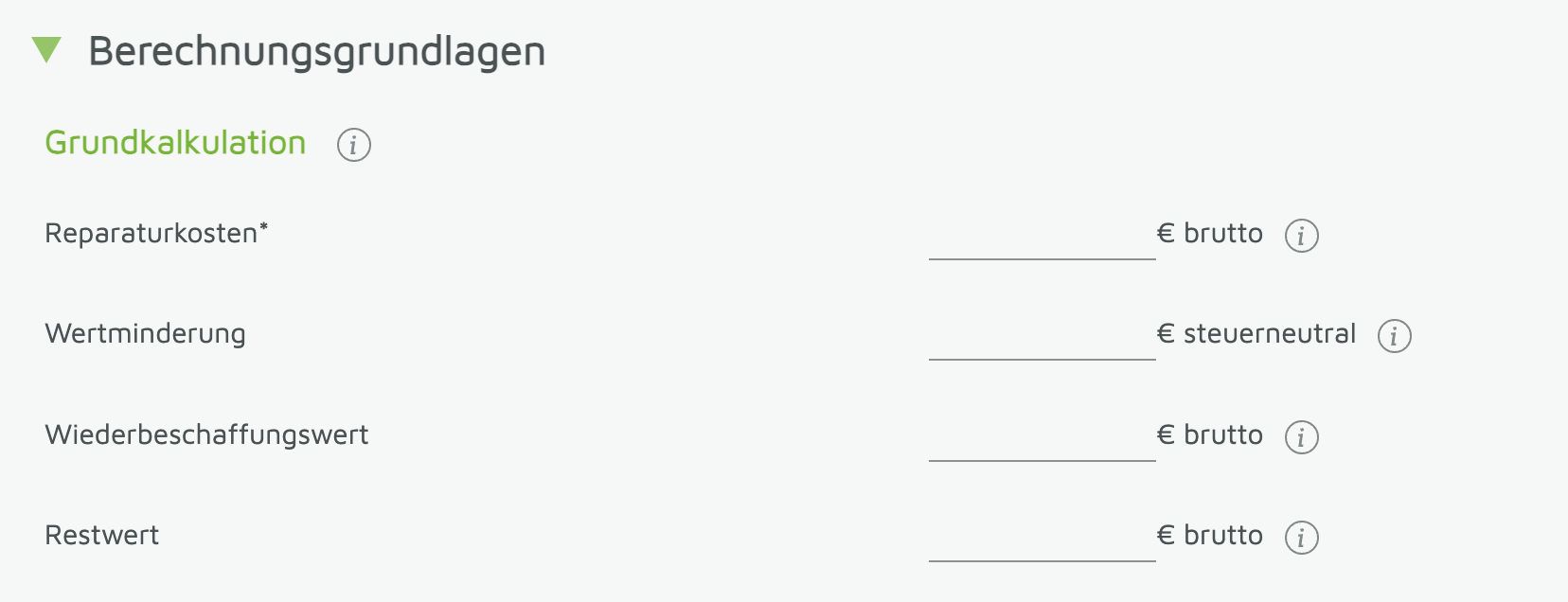
Grundkalkulation
Die Bruttowerte sind gemäß den Angaben im Gutachten in die Kalkulationsdatenmaske zu übertragen. Wertminderungen sind steuerneutral.
Das Feld „Reparaturkosten“ ist ein Pflichtfeld. Bei fehlenden Reparaturkosten (Totalschaden) ist die Zahl 99999 einzutragen. Die weiteren Eingabefelder der Grundkalkulation sind optional und werden nur entsprechend den Angaben im Gutachten ausgefüllt. Felder, die im Gutachten nicht enthalten sind, bleiben leer. Das Eingeben von „0“ in der Grundkalkulation ist nicht möglich.
Angaben aus der SV-Rechnung
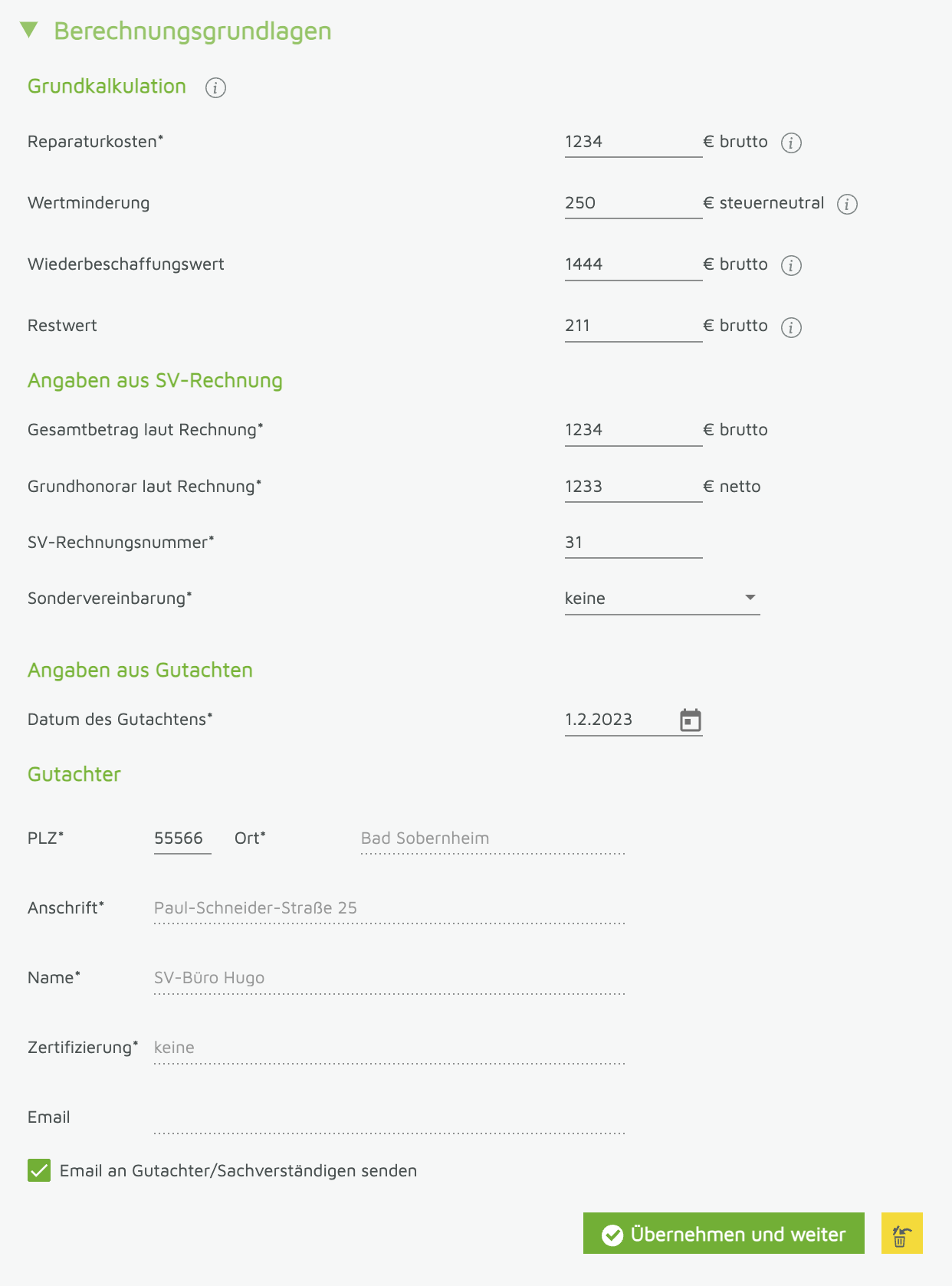
Folgende Informationen sind aus der Sachverständigenrechnung zu übernehmen: Gesamtbetrag der Rechnung als Bruttowert, Grundhonorar netto und die Postleitzahl des SV-Büros. Der Gesamtbetrag der Rechnung (Bruttobetrag) ist aus statistischen Gründen und zur Darstellung der Differenzbeträge im Prüfbericht einzugeben.
Auswahl und Neuanlage eines SV-Büros inkl. Zertifizierung
Unter „Gutachter“ erscheint nach Eingabe der Postleitzahl eine Liste an Auswahlmöglichkeiten von Sachverständigenbüros im entsprechenden Postleitzahlgebiet.
Beispiel:
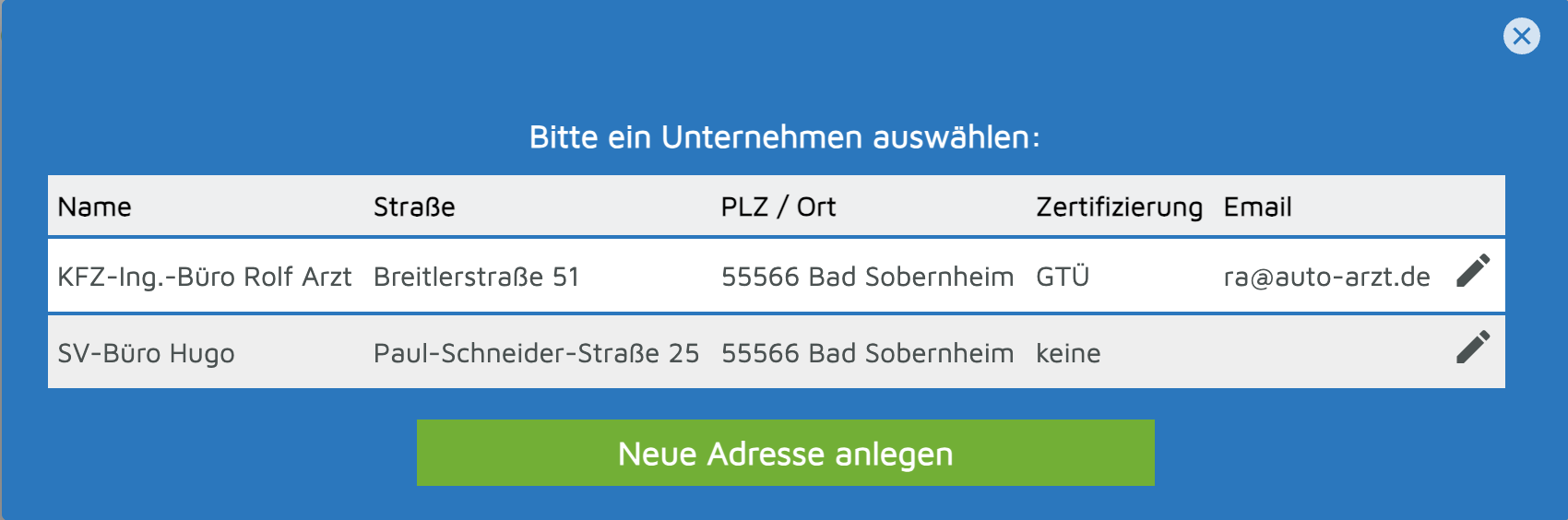
Das SV-Büro kann entweder direkt angewählt oder über „Neue Adresse anlegen“ neu erfasst werden, falls es noch nicht vorhanden ist. Pflichtfelder sind entsprechend mit * gekennzeichnet.
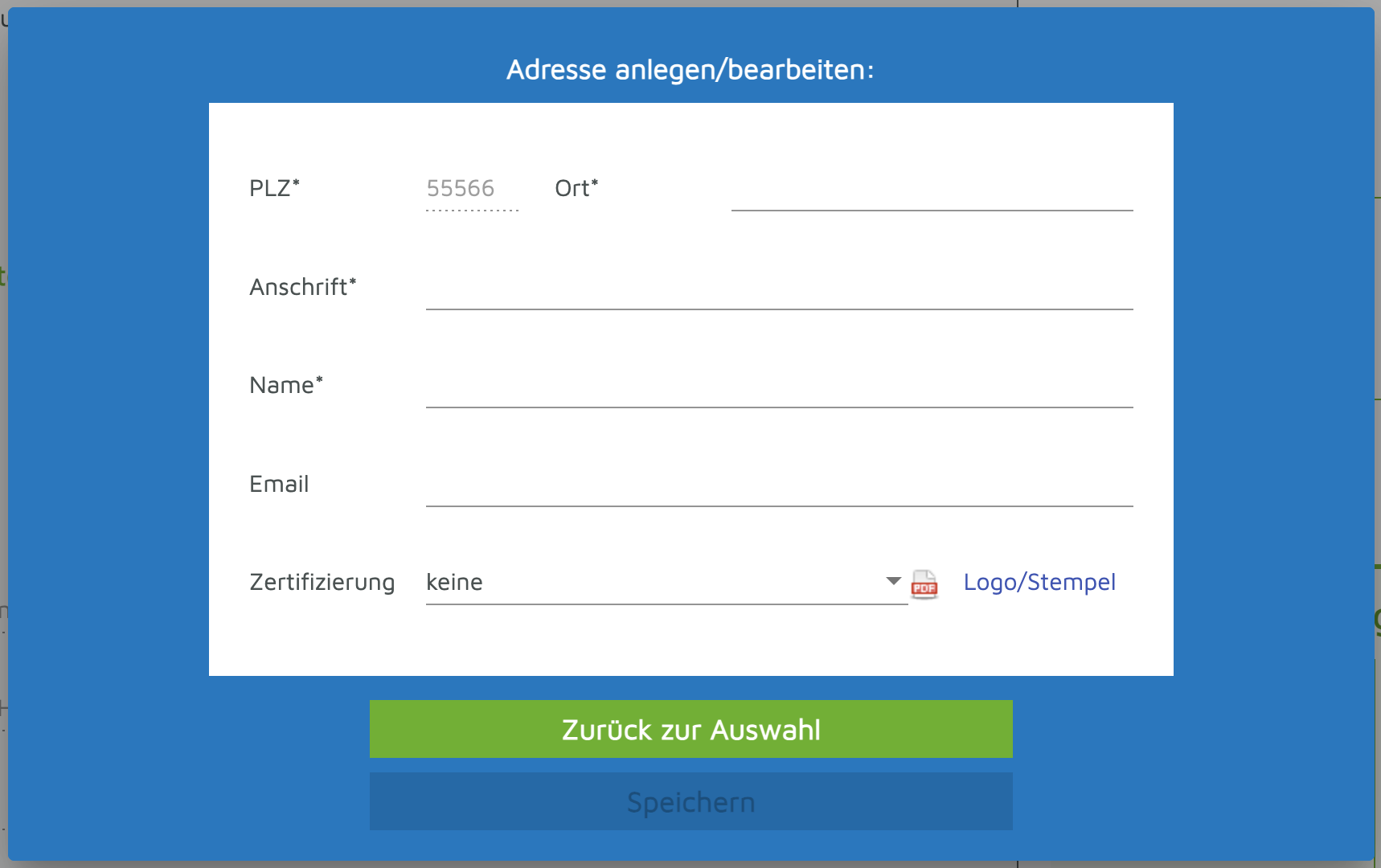
Achtung: Bei der Anlage ist die Auswahl der Zertifizierung entscheidend für die Abrechnungsmethode:
- Zertifiziert: BVSK
- Nicht zertifiziert: ZAW (Zeitaufwand)
Wenn aus dem Gutachten keine passende Zertifizierung/Organisation hervorgeht, ist beim entsprechenden Auswahlfeld „keine“ anzuwählen. Ein zusätzliches PDF mit den entsprechenden Logos der Zertifizierungen/Organisationen steht zur Hilfestellung bereit. Nach dem Ausfüllen aller Felder kann das neu angelegte SV-Büro gespeichert werden.
Maßgebliche Schadenhöhe und Fallübergabe
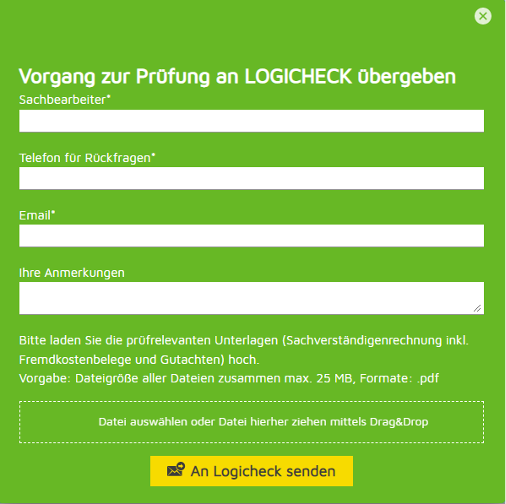
Anhand der bisherigen Eingaben berechnet HORCH die maßgebliche Schadenhöhe und zeigt sie in der Ergebnisleiste an. Liegt die Schadenhöhe über 50.000 € (netto), erscheint ein Popup-Fenster zur Fallübergabe an das LOGICHECK-Expertenteam. Diese Fallübergabe ist erforderlich, da bei einer hohen Schadenhöhe eine Prüfung durch einen LOGICHECK-Experten notwendig ist.
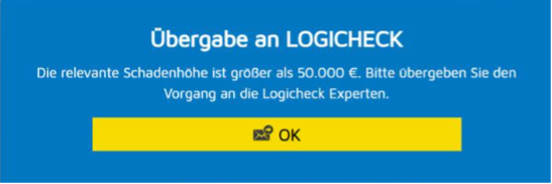
Zur Prüfung benötigt das LOGICHECK-Expertenteam das gesamte Gutachten inklusive aller Lichtbilder, der SV-Rechnung sowie eventuellen Fremdrechnungen.
Aufwand laut SV-Rechnung
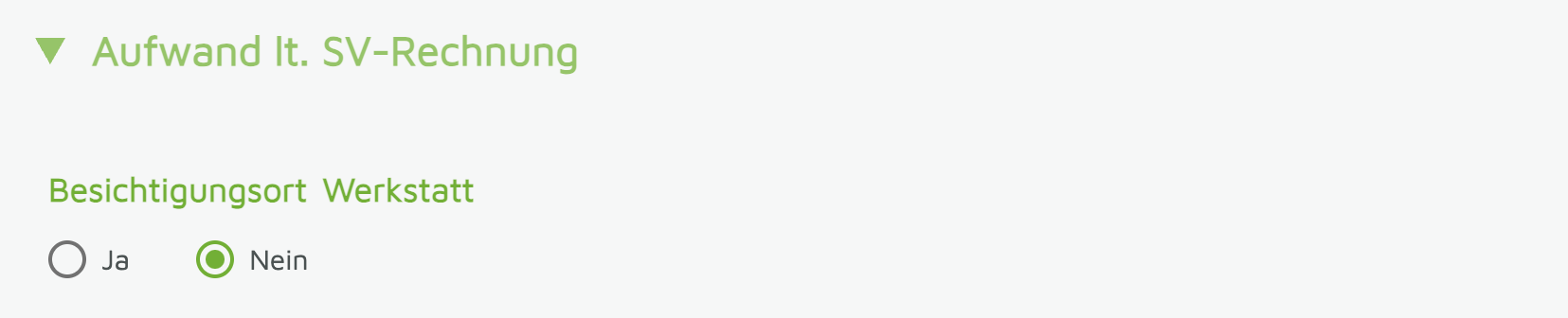
Besichtigungsort Werkstatt
Sofern der Sachverständige das Fahrzeug in der Werkstatt begutachtet hat, wird dies mit der entsprechenden Auswahl festgelegt und bei der Zeitaufwandsberechnung berücksichtigt.
Wegstrecke
Die Angaben zur Fahrtstrecke sind hier gemäß der Sachverständigenrechnung einzutragen – entweder konkret (km und €) oder als Fahrtkostenpauschale. Das System berücksichtigt die maximal erstattungsfähigen Werte und korrigiert gegebenenfalls die Eingaben.
Überschreiten die eingetragenen Werte die maximal erstattungsfähigen Beträge (40 km bzw. 0,70 €/km), reduziert die Anwendung automatisch auf den Höchstbetrag und nutzt dafür den entsprechenden Kürzungstext. Es ist wichtig, dass auch überhöhte km-Angaben aus der Rechnung in HORCH übertragen werden (zum Beispiel 60 km), damit das System erkennen kann, dass der SV über den maximal zu berücksichtigenden 40 km liegt. Falls der Sachverständige in seiner Rechnung Kosten pro km angibt, die unter 0,70 €/km liegen, müssen diese entsprechend reduziert werden.
Bei ungenauen Angaben zum Besichtigungsort (etwa „Köln“) erhält der Sachverständige den Maximalbetrag der Fahrtkostenpauschale. Sollte der Sachverständige eine Fahrtkostenpauschale angeben und die Fahrtstrecke lässt sich aufgrund fehlender Angaben zum Besichtigungsort nicht nachprüfen, so ist in allen Feldern eine „0“ einzutragen, um die Kosten vollständig zu streichen.

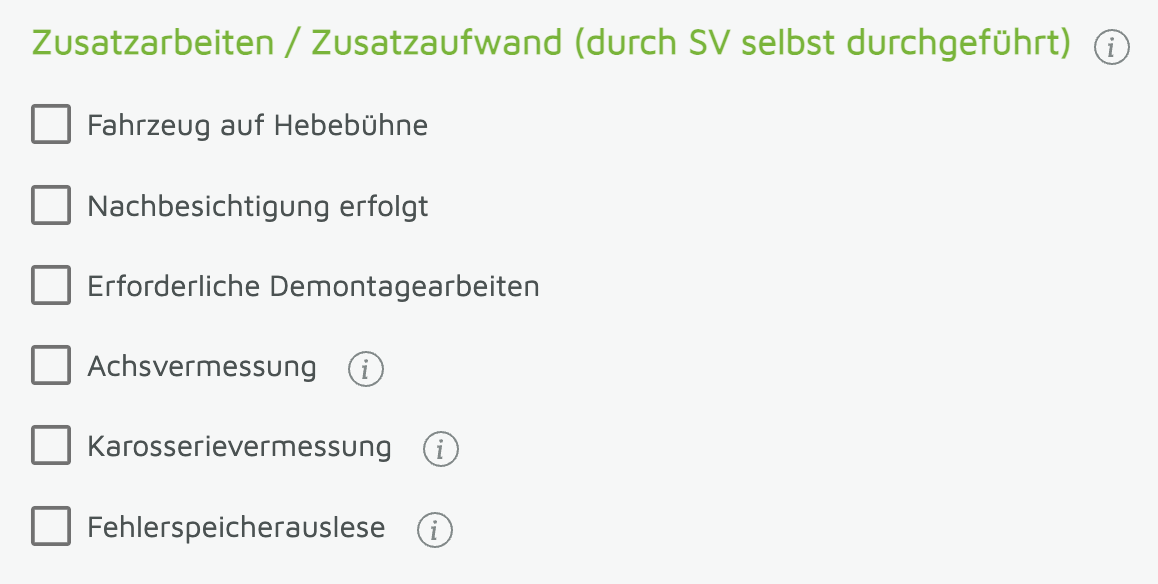
Zusatzarbeiten/Zusatzaufwand
Hierbei handelt es sich um Leistungen, die der Sachverständige selbst erbringen musste – nicht um Fremdkosten! Die entsprechenden Positionen sind auszuwählen. Für die zusätzlichen Tätigkeiten des Sachverständigen wird ein entsprechender Betrag oder Zeitaufwand berücksichtigt und das Grundhonorar dementsprechend erhöht.
Eingabe der Nebenkosten
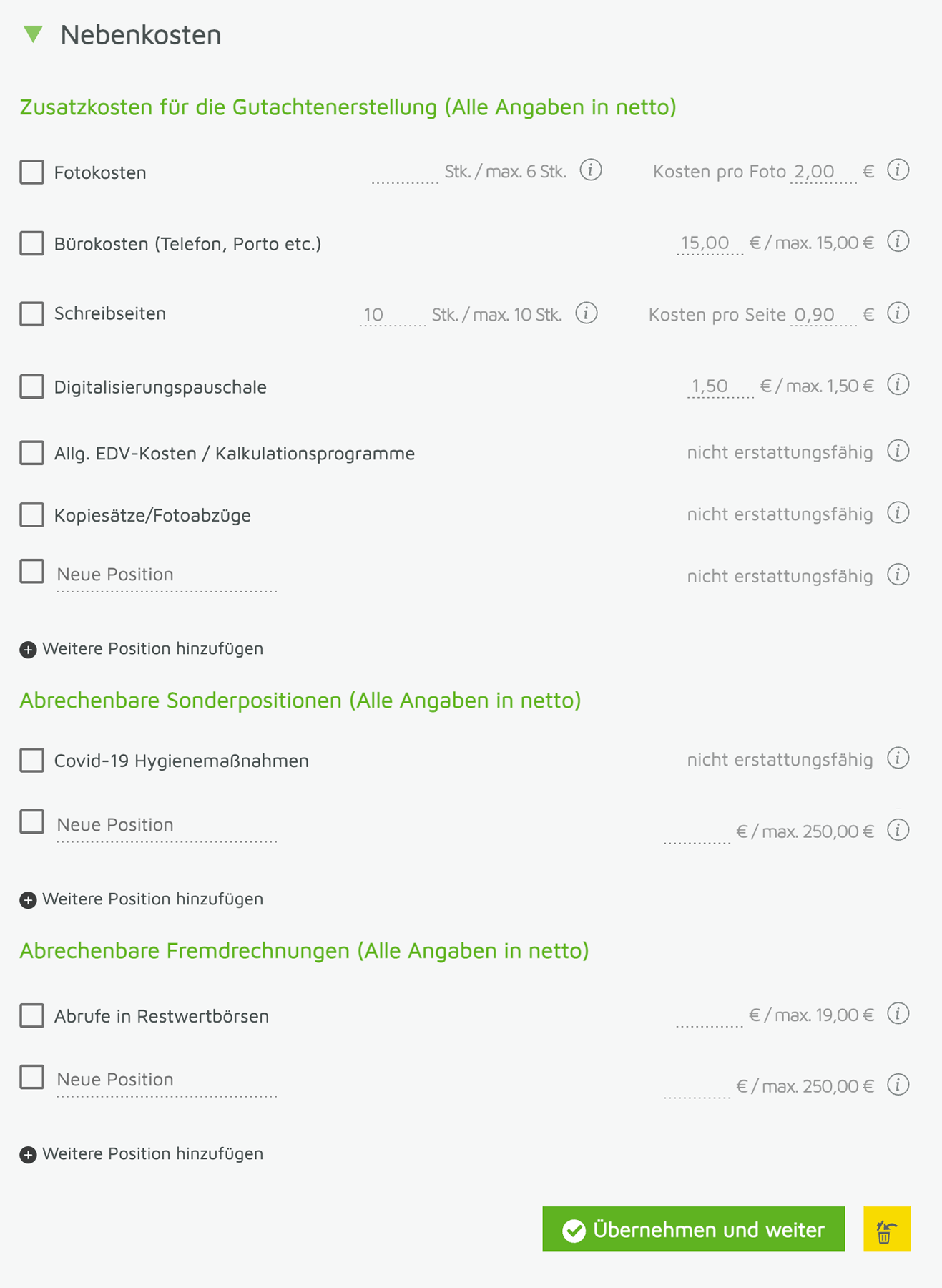
Alle aufgeführten Nebenkosten sind mit der Mengenangabe und/oder Kostenhöhe aus der Sachverständigenrechnung zu übernehmen. Die Positionen, die nicht in der Sachverständigenrechnung enthalten, aber vom System vorgegebenen sind, erfordern keine Werteeintragung.
Streichung / Ablehnung von Kosten
Bei Eingabe von „0 €“ (Streichung der Nebenkostenart aus der Sachverständigenrechnung) wird automatisch der Text „Streichung“ mit einer entsprechenden Begründung in den Prüfbericht aufgenommen.
Kürzung (Rechnungsbetrag größer als max. Betrag)
Wird eine Kürzung des Betrags aus der Sachverständigenrechnung gewünscht, kann der vorgeschlagene Maximalwert des Systems übernommen oder der höhere Betrag aus der SV-Rechnung eingegeben werden. HORCH reduziert den Betrag automatisch auf den zugelassenen Maximalwert. Falls ein niedrigerer Wert als der vom System vorgeschlagene Maximalwert eingegeben wird, erscheint kein Kürzungstext im Prüfbericht.
Zusatzkosten für die Gutachtenerstellung
Hinweis zu den Fotokosten
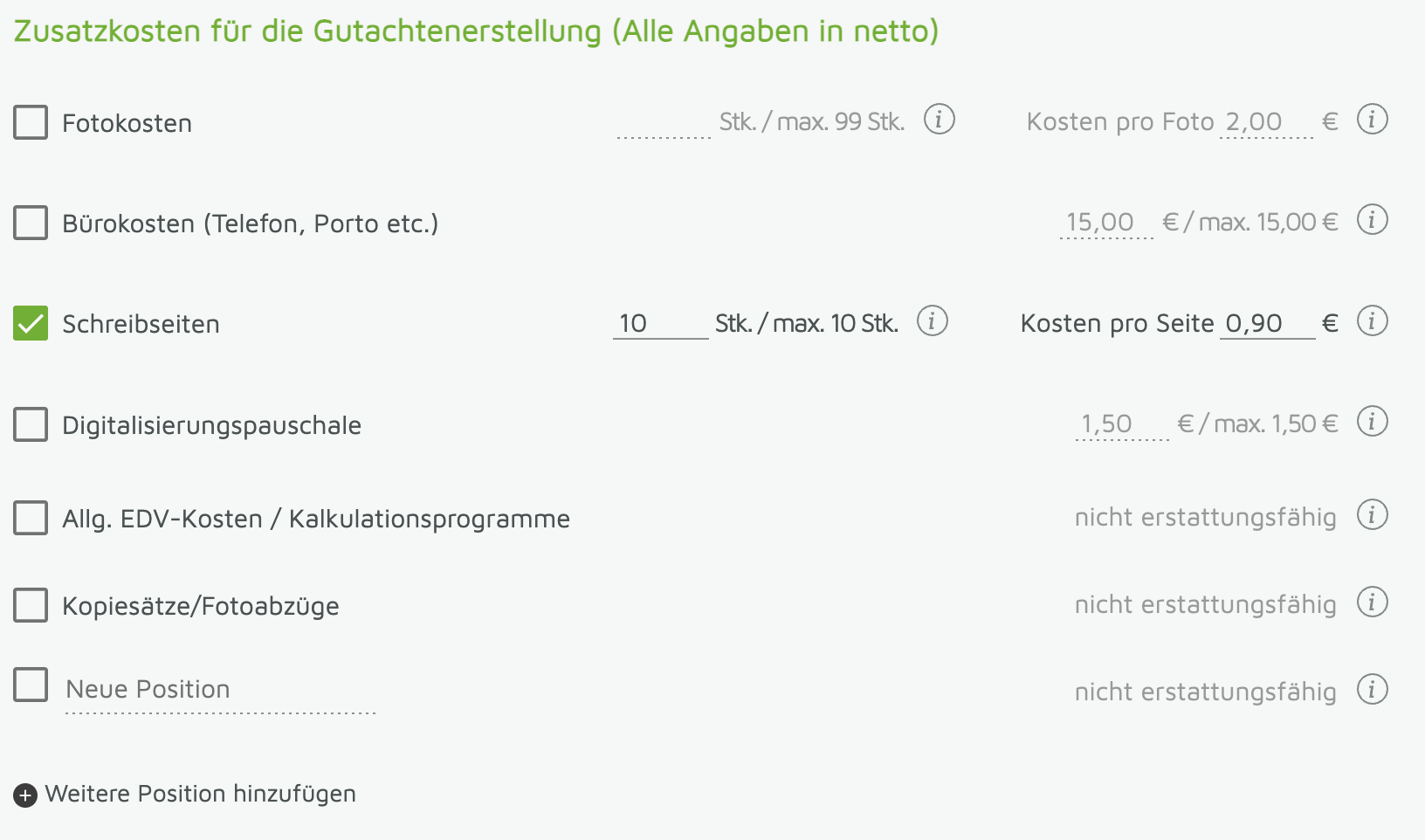
Das System gibt je nach relevanter Schadenhöhe die maximal erstattungsfähige Anzahl von Fotos vor, die nur nach unten korrigiert werden kann. Falls der Sachverständige weniger als 2 € pro Foto verlangt, kann dieser Wert entsprechend reduziert werden. Zusätzliche Fotos, die erstattet werden sollen, können unter „Abrechenbare Sonderpositionen“ eingetragen werden. Im linken Eingabefeld ist eine kurze Beschreibung (z. B. „Zuschlag 5 Fotos“) und im rechten den entsprechenden Betrag einzugeben.
Hinweis zu den Schreibseiten
Schreibseiten werden mit 0,90 € pro Seite bis maximal zehn Seiten berücksichtigt. Sofern der Sachverständige weniger als 0,90 € pro Seite berechnet, ist dies in HORCH entsprechend anzupassen. Lediglich technische Erläuterungen des Sachverständigen werden anerkannt – automatisch gezogene Textbausteine und Fotoseiten von Kalkulationsprogrammen finden keine Berücksichtigung.
Hinweis zur Digitalisierungspauschale
Die Digitalisierungspauschale von 1,50 € kann genutzt werden, wenn der Sachverständige Kopiekosten/Fotoabzüge in seiner Rechnung aufgeführt hat. Dies kann als Argument gegen die Kopiekosten dienen.
Abrechenbare Sonderpositionen
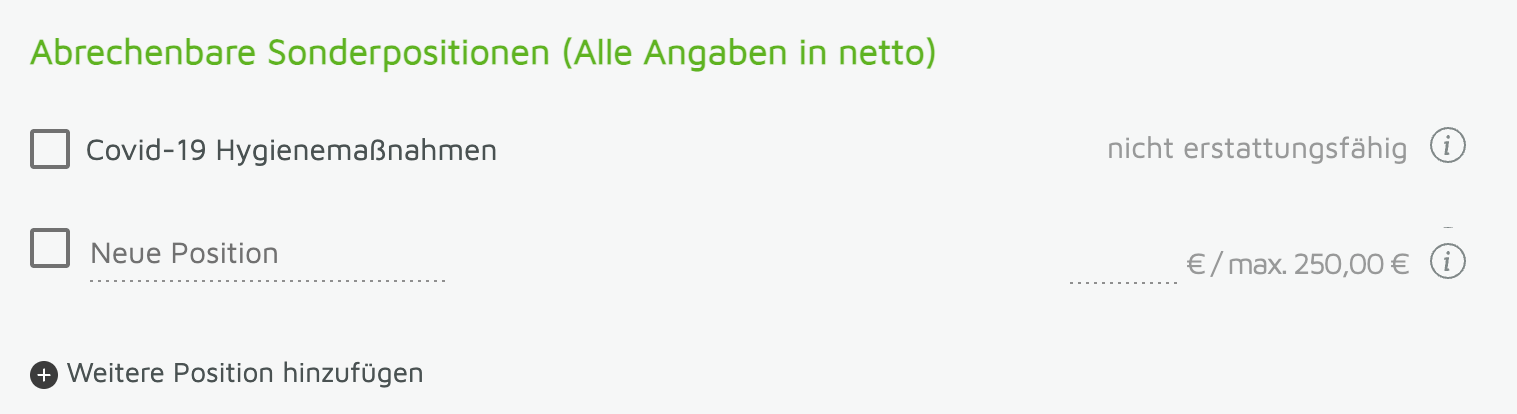
Weitere Nebenkosten, die zu erstatten sind, können in diesem Bereich manuell ergänzt werden (beispielsweise zusätzliche Fotos).
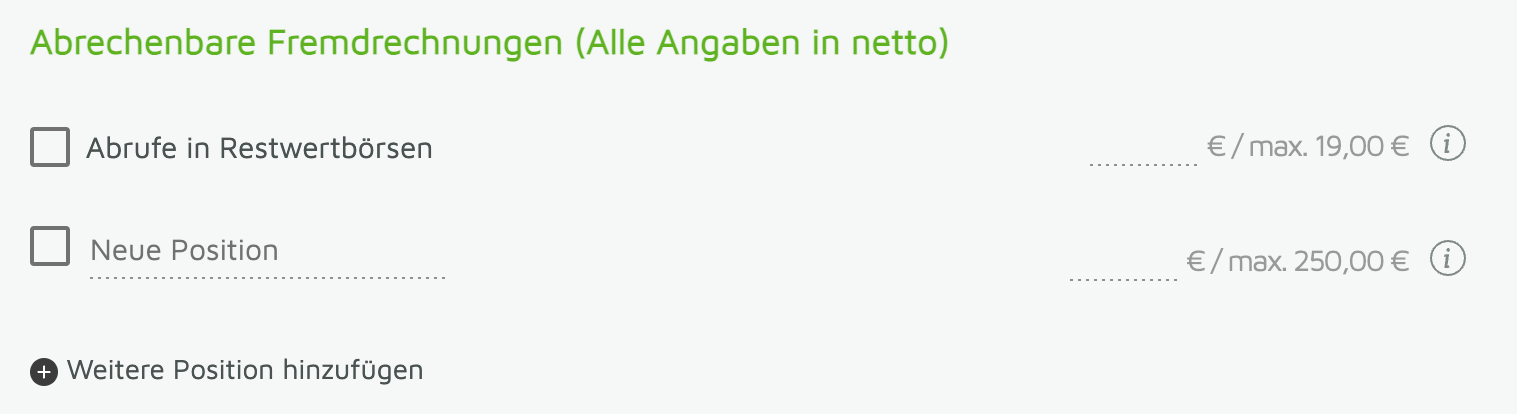
Abrechenbare Fremdkosten
Abrufe in Restwertbörsen (z. B. AutoOnline) werden erstattet, wenn ein entsprechendes Börsenblatt nachgewiesen wird. Der auf der SV-Rechnung angegebene Netto-Betrag wird in das Eingabefeld übernommen.
Inkonsistente Daten auf der SV-Rechnung können durch die Eingabe von „0“ gestrichen werden. Der Prüftext im Prüfbericht fordert den Rechnungssteller zum Nachweis auf; gegebenenfalls wird eine Nacherstattung vorgenommen.
Weitere erstattungsfähige Fremdkosten müssen mit dem Nettobetrag und einer kurzen Beschreibung eingetragen werden. Durch Betätigen des kleinen „+ Weitere Position hinzufügen“-Buttons können neue Positionen erstellt werden, um eine Mehrfachverwendung zu ermöglichen.
Hinzufügen von Positionen „nicht erstattungsfähig“
Es besteht die Möglichkeit, Kosten aus der Sachverständigenrechnung, die nicht erstattet werden sollen, einzutragen. Durch Betätigen des „+ Weitere Position hinzufügen“-Buttons können neue Positionen erstellt werden.
Rechtsprechung und Ergebnisvergleich
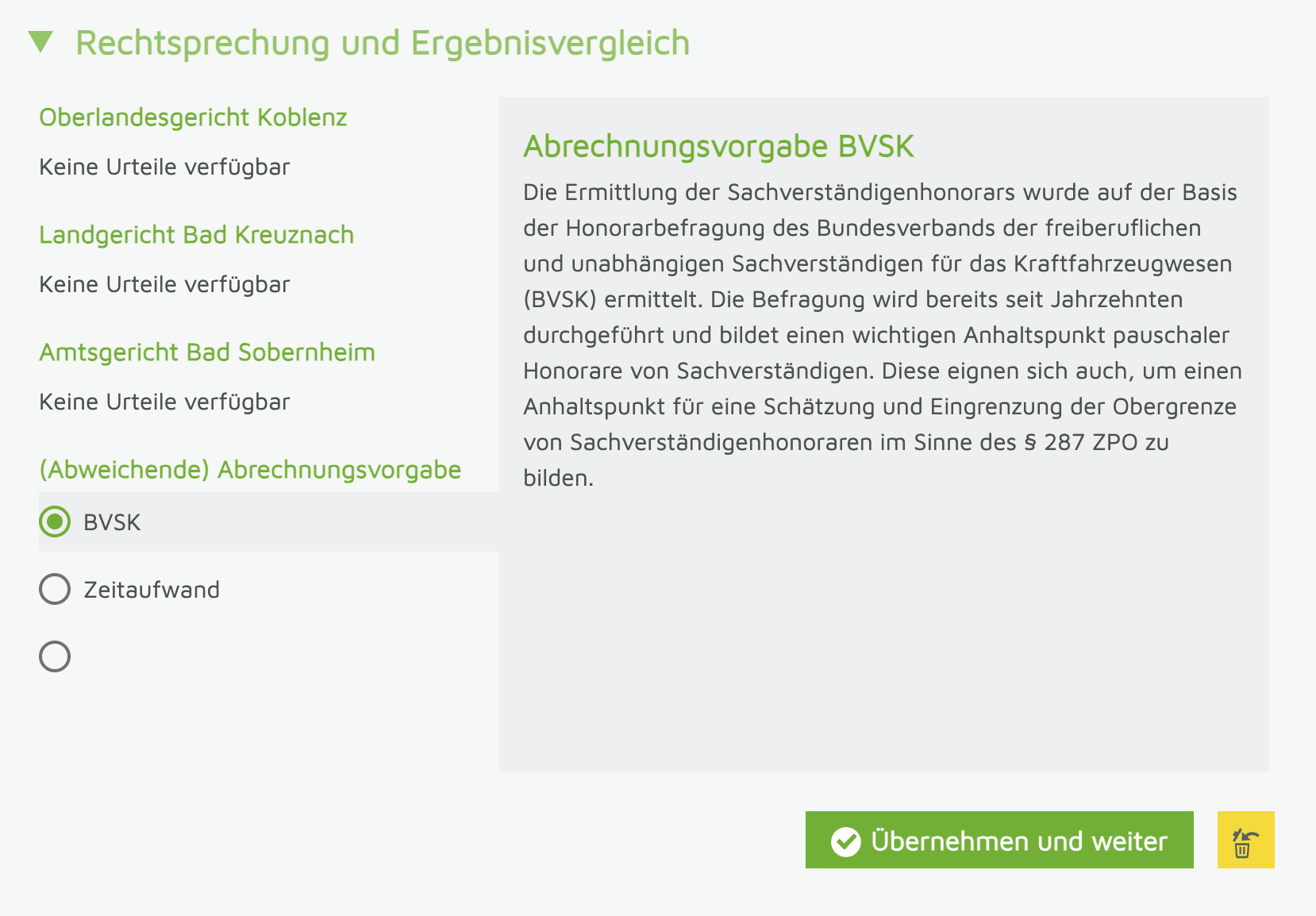
In diesem Bereich wird angezeigt, ob die Abrechnung nach BVSK oder nach der Zeitaufwandsermittlung erfolgt.
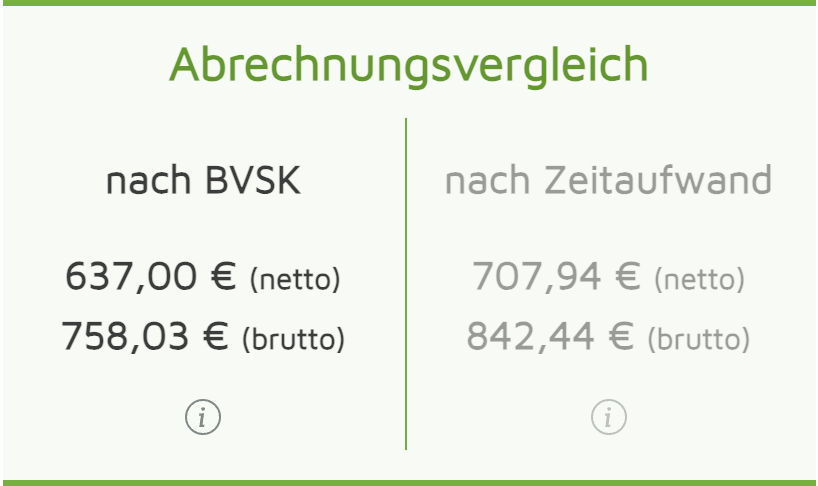
Während des Eingabeverlaufs ermittelt HORCH die Ergebnisse beider Abrechnungsalternativen, die im Abrechnungsvergleich dargestellt werden. Die empfohlene Abrechnungsalternative wird systemseitig vorbelegt, doch der Anwender kann sich über diese Auswahl unter „Abweichende Abrechnungsvorgabe“ hinwegsetzen. Die vorgelegte Abrechnungsalternative basiert auf dem individuell vereinbarten Regelwerk.
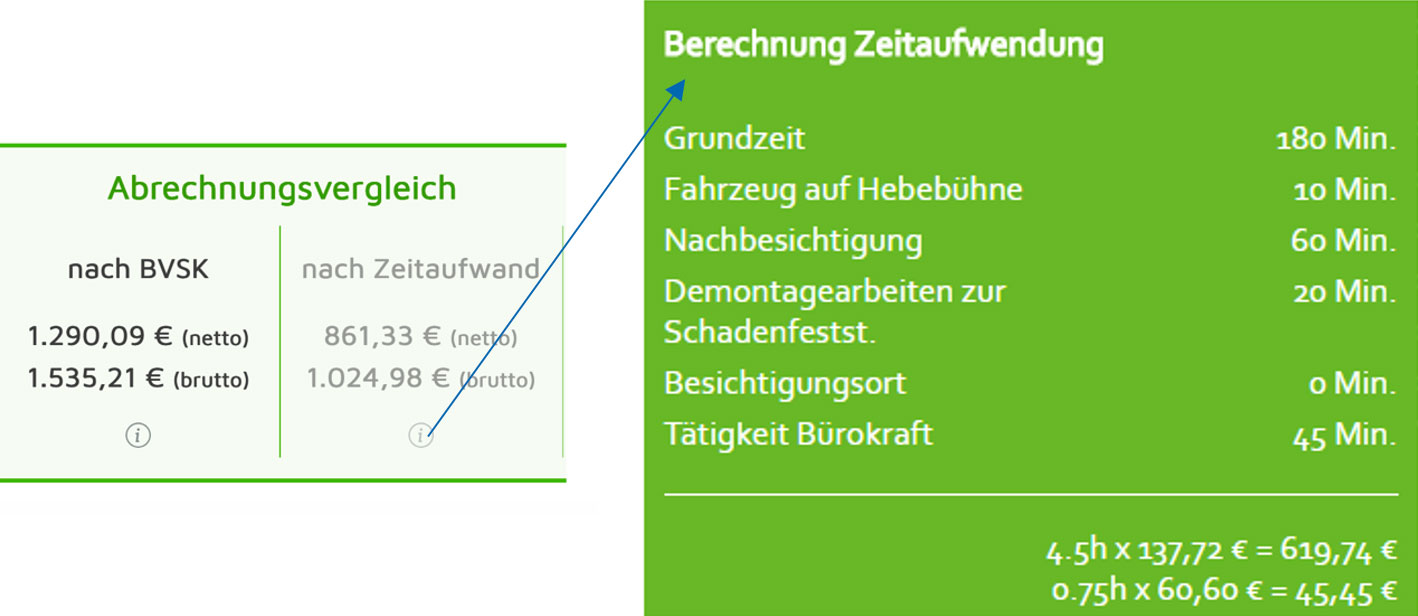
Infobutton „nach Zeitaufwandsermittlung“
Um die Zeitaufwandsermittlung-Ermittlung transparenter zu gestalten oder zu erklären, besteht die Möglichkeit, über das Info-Icon unter dem Abrechnungsvergleich die Berechnung des Zeitaufwands sowie die verwendeten Stundensätze einzusehen.
Zusätzlich wird bei vorhandener BVSK-Rechtsprechung systemseitig eine Urteilsauswahl angezeigt. Das vorgeschlagene Urteil wird im Prüfbericht vermerkt.
Vorgang abschließen
Prüfbericht ansehen
Durch Klicken auf „Prüfbericht ansehen” wird der Prüfbericht angezeigt und im System gespeichert, sodass der Fall in der Historie abgefragt werden kann.
Prüfbericht an Schadenakte senden
Der Prüfbericht kann auch direkt ohne Ansehen an die Schadenakte gesendet werden, indem der Button „Prüfbericht an Schadenakte senden” angeklickt wird.
Neuer Vorgang
Durch Klicken auf den Button „Neuer Fall” werden die bereits eingegebenen Daten gespeichert und die Eingabe einer neuen Schadennummer ist möglich.