
Styleguide LOGICHECK SaaS-Dienste
Einleitung
Mit Version 3.0 von MIWAP gibt es erstmals einen Styleguide für die SaaS-Dienste der LOGICHECK. Hier sind alle Vorgaben festgehalten, die ein konsistentes Erscheinungsbild und eine optimale Wiedererkennung der Dienste gewährleisten. Neben der Optik ist die Nutzererfahrung der wichtigste Punkt bei unseren Produkten: Wir möchten unseren Nutzern einfach zu bedienende, gut durchdachte und auch clevere Produkte für die tägliche Arbeit bereitstellen. Unser Anspruch ist es den SaaS-Dienst so zu konstruieren, dass er von ungeübten Nutzern schnell und unkompliziert bedient werden kann – auch, wenn der Nutzer bisher kaum oder geringer Erfahrung damit hat. Die Gestaltung sollte so aufgebaut sein, dass die Bearbeitungszeit so gering wie möglich gehalten wird. Auf unnütze Begrifflichkeiten und Hinweise wird bewusst verzichtet.
Der Styleguide gliedert sich in verschiedene Kapitel und deckt alle relevanten Bereiche von User Interface und Usability ab. Bei Rückfragen oder fehlenden Informationen kann sich jederzeit an die Marketing-Abteilung gewendet werden (siehe Fragen).
Maßgeblichkeiten (oder: Was gilt denn eigentlich?)
Im Entwicklungsprozess für MIWAP 3.0 wird im LOGICHECK-Marketing neben dem Styleguide auch an statischen Screens und einem Klickdummy gearbeitet. Da manchmal nicht alle Änderungen in allen „Medien“ umgesetzt werden/wurden, gilt folgende Absprache: Für die optischen Spezifikationen ist immer der Styleguide maßgebend. Sprich: Sind im Styleguide konkrete Maße oder Farbwerte angegeben, sind diese zu verwenden. Grundsätzliche Layoutik und Funktionalitäten werden in statischen Screens dargestellt.
Das Verhalten der Anwendung auf der Startseite wurde in einem Klickdummy dargestellt. Dieser ist mittlerweile an einigen Stellen überholt, kann aber zur Simulation der Startseite herangezogen werden.
Im Zweifel bitte den Bereich Marketing ansprechen.
Screens
Alle finalen Screens werden in einem Sketch-Projekt online abgelegt. Unter dem unten stehenden Link können diese eingesehen werden. Um Kommentare zu lesen oder abgeben zu können, muss ein Account bei Sketch angelegt und dieser zum Projekt hinzugefügt werden (bitte dazu das Marketing ansprechen).
Assets
Alle Elemente, die zur Entwicklung des Projekts benötigt werden, liegen in einem zentralen Sharepoint-Ordner ab. Darunter fallen etwa die verwendeten Icons oder die Bilder für den Suchbaum. Sollten Elemente fehlen, ist das LOGICHECK-Marketing der richtige Ansprechpartner.
Lebendes Dokument
Der Styleguide soll ein „lebendes“, mitwachsendes Dokument sein, dass bei Änderungen zeitnah aktualisiert wird. Sollten sich Spezifikationen bei Elementen ändern, wird auf dieser Startseite darauf hingewiesen. Außerdem werden die Änderungen mit einem Störer markiert:
Änderung
Neues Element etc.
Wird noch umgesetzt / komplettiert
To be discussed / confirmed
Themenübersicht
Changelog
- Tooltipps: Standard-Tooltipps ergänzt (27.03.2025)
- Änderung Default-Farbe bei Submenüs/Funktion-Wechseln-Menü
- Ergänzung: Vertikale Tabs (16.09.2024)
- Änderung: Hauptnavigation (09.08.2024)
- Änderung: Buttons Ergebnisbox (09.08.2024)
- Änderung: eingegebene Vorgangsdaten als „Draggable Window“ (09.08.2024)
- Änderung: Footer (09.08.2024)
- Neu: Neuigkeiten/Meldungen(09.08.2024)
- Neu/Änderungen: Übersicht bereits vorhandener Vorgänge / Reklamation (09.08.2024)
- Neu: Reporting (09.08.2024)
- Änderungen und Ergänzungen zum Disabled State von Elementen (01.08.2024)
- Ergänzung Ausgabefelder (01.08.2024)
Bedienkonzept
Die Anwendungen von LOGICHECK sollen den Nutzergruppen (Sachbearbeiter, Bereichsleiter und LOGICHECK-Experten) eine einfache cloudbasierte Softwarelösung bieten, die sie im Alltag bei der Bearbeitung von Versicherungsfällen unterstützt. Das System soll an so vielen Stellen wie nötig „mitdenken“ und dem Nutzer Arbeit abnehmen .Wir legen Wert auf eine einfache und möglichst selbst erklärende Bedienung mit einem optisch hohen Anspruch – auch der „Joy of Use“ soll nicht zu kurz kommen, um eine hohe Motivation der Nutzung zu schaffen.
Mit der Einführung von MIWAP 3.0 wird das grundsätzliche Bedienkonzept geändert. Wurden der Nutzer bislang mithilfe einer Akkordeon-Mechanik durch den Prozess geführt, werden nun wieder alle Abfragen auf einer Seite stattfinden. Allerdings sollen diese „Häppchenweise“ bearbeitet werden: Die Schritte werden in Sektionen unterteilt, von denen immer zwei sichtbar sind. Nachdem das System alle pro Sektion relevanten Eingaben abgespeichert hat, werden die nächsten Sektionen erst eingeblendet. So kann der Sachbearbeiter viel einfacher durch den Prozess steppen und die Bearbeitungsgeschwindigkeit wird damit auch erhöht.
Einstiegsseite
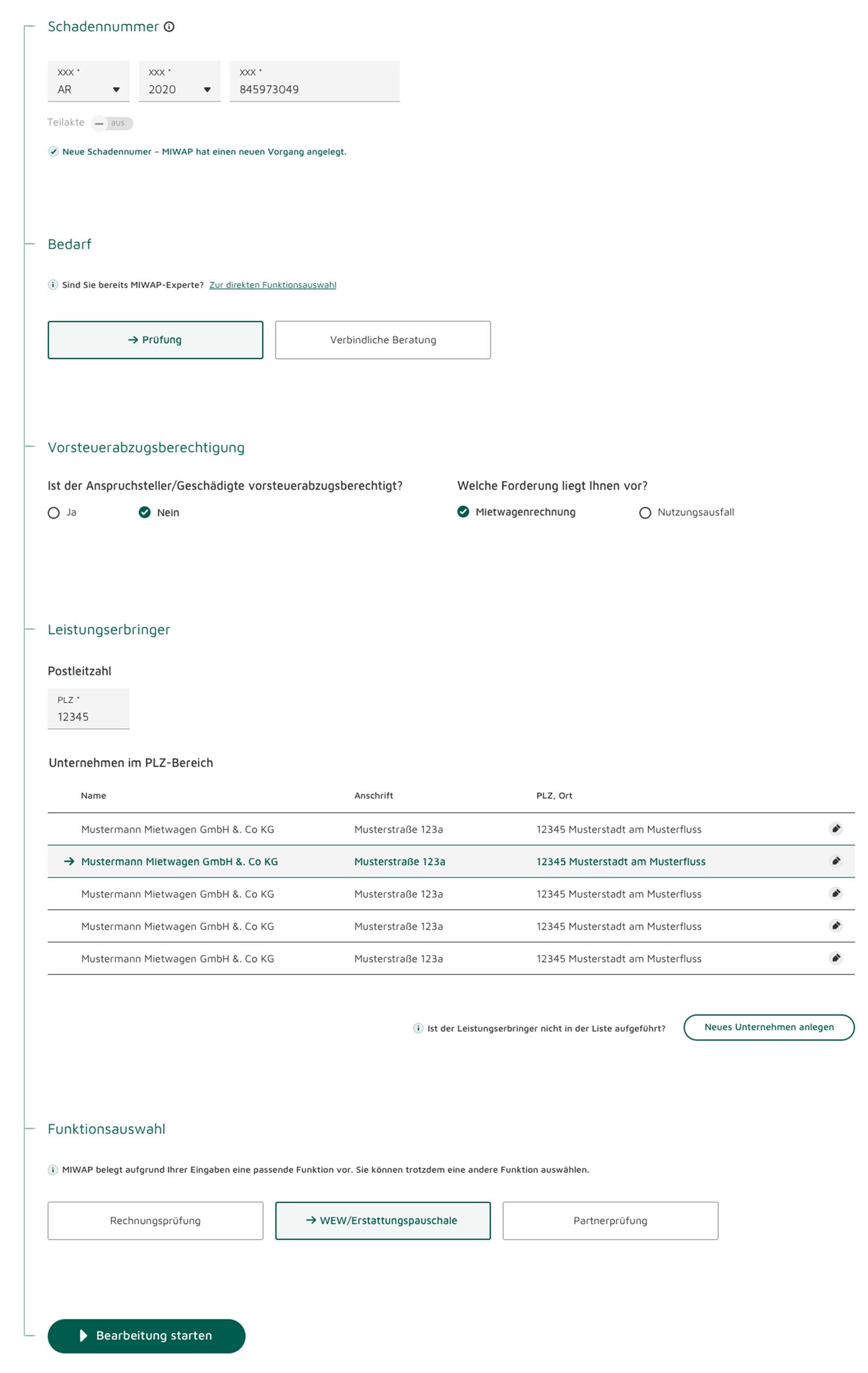
Als neue Funktion mit „Assistent“-Charakter wurde die Einstiegsseite erdacht, um gerade unerfahrenere Nutzer durch die Fallbearbeitung zu leiten. Dazu gibt er einige Basis-Informationen ein und erhält dann schnell einen Vorschlag zur Auswahl der Bearbeitungsfunktion, die im vorliegenden Fall am logischsten ist. Fortgeschrittene Nutzer können per Direkt-Einstieg nach der Eingabe der Schadennummer die benötigte Funktion selbst auswählen.
Diese Funktion ist nicht für jeden Kunden aktiv und bei wenigen gebuchten Funktionen auch nicht sinnvoll.
Leitlinie
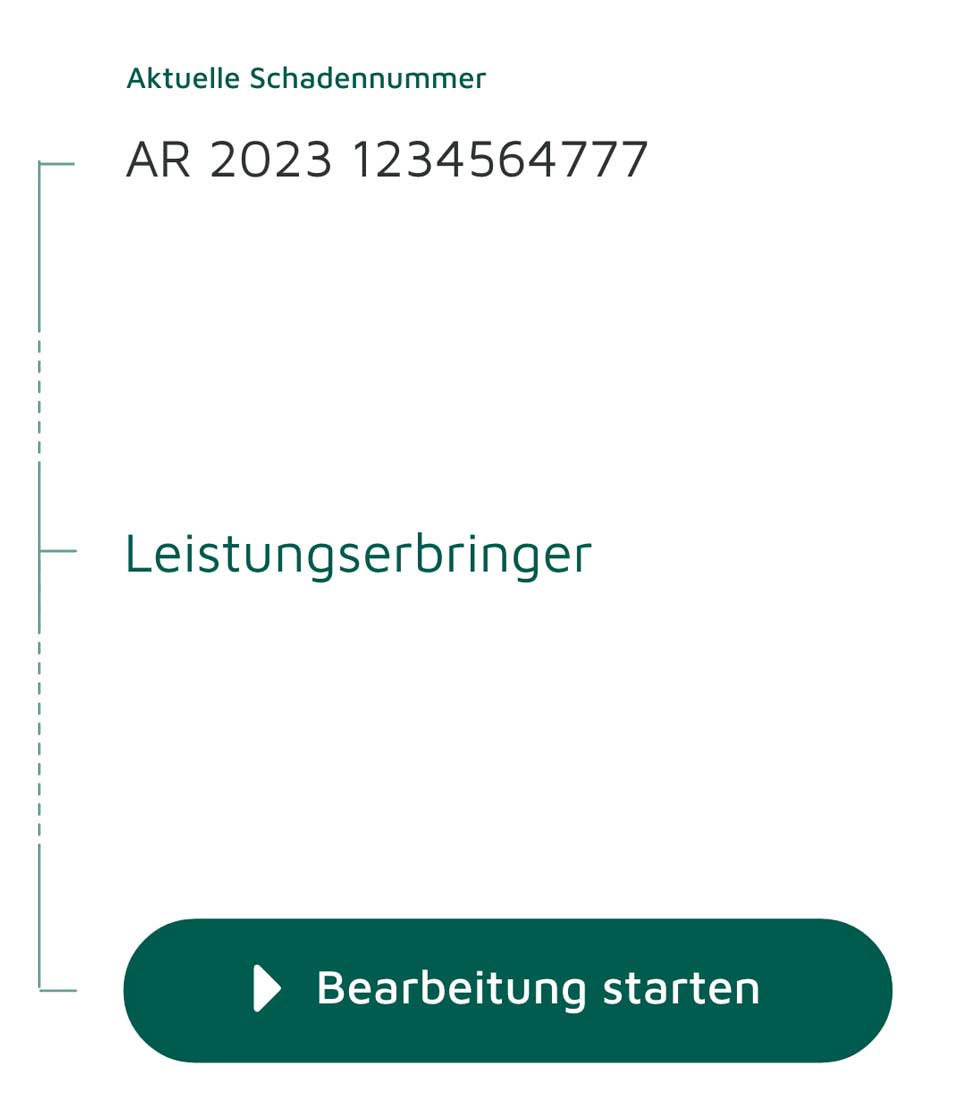
Die Leitlinie ist eine vertikale Linie, die bei der Schadennummer beginnt und dann nach unten hin mit jedem Eingabeschritt mitwächst. Sie soll die Schritt-für-Schritt-Bearbeitung optisch unterstützen. Eine kurze Linie zur Überschrift eines Bearbeitungsschritts dient zusammen mit der Überschrift für eine optische Anker. So kann der Nutzer beim Scrollen durch eine lange Seite stets einfach einen Themenblock ausfindig machen und bearbeiten bzw. Änderungen vornehmen.
Fortschrittsbalken
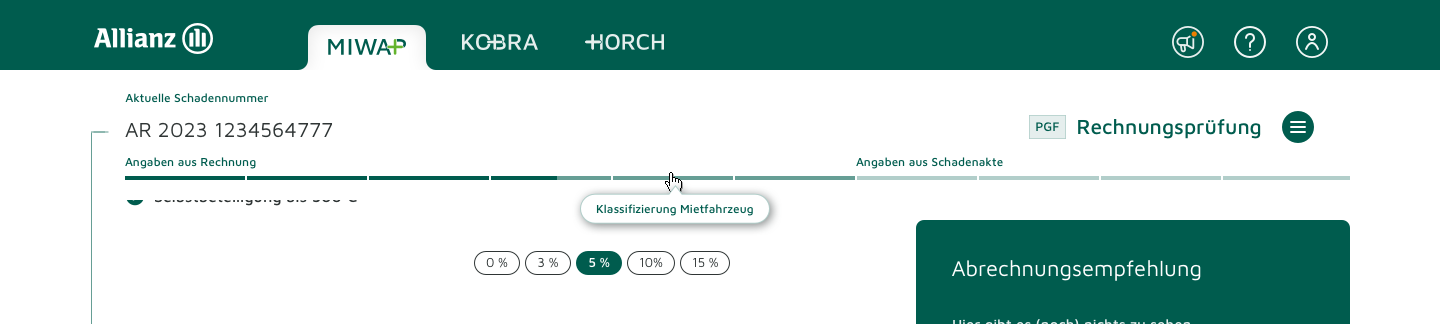
Eine weitere optische Hilfe bei der Bearbeitung ist der Fortschrittsbalken: Unter der Schadennummer angeordnet ist es ein Element, dass seine Farbigkeit abhängig vom Bearbeitungsfortschritt ändert und so den Eindruck des „Füllens“ vermittelt. Hat der Nutzer alle Schritte eingefüllt und ist der Balken entsprechen „voll“, erfüllt er eine weitere Funktion: Bei Mouse-Over dient er als Navigationsmöglichkeit; der Nutzer kann damit per Mausklick alle Bearbeitungsschritte anspringen.
Seitenleiste rechts
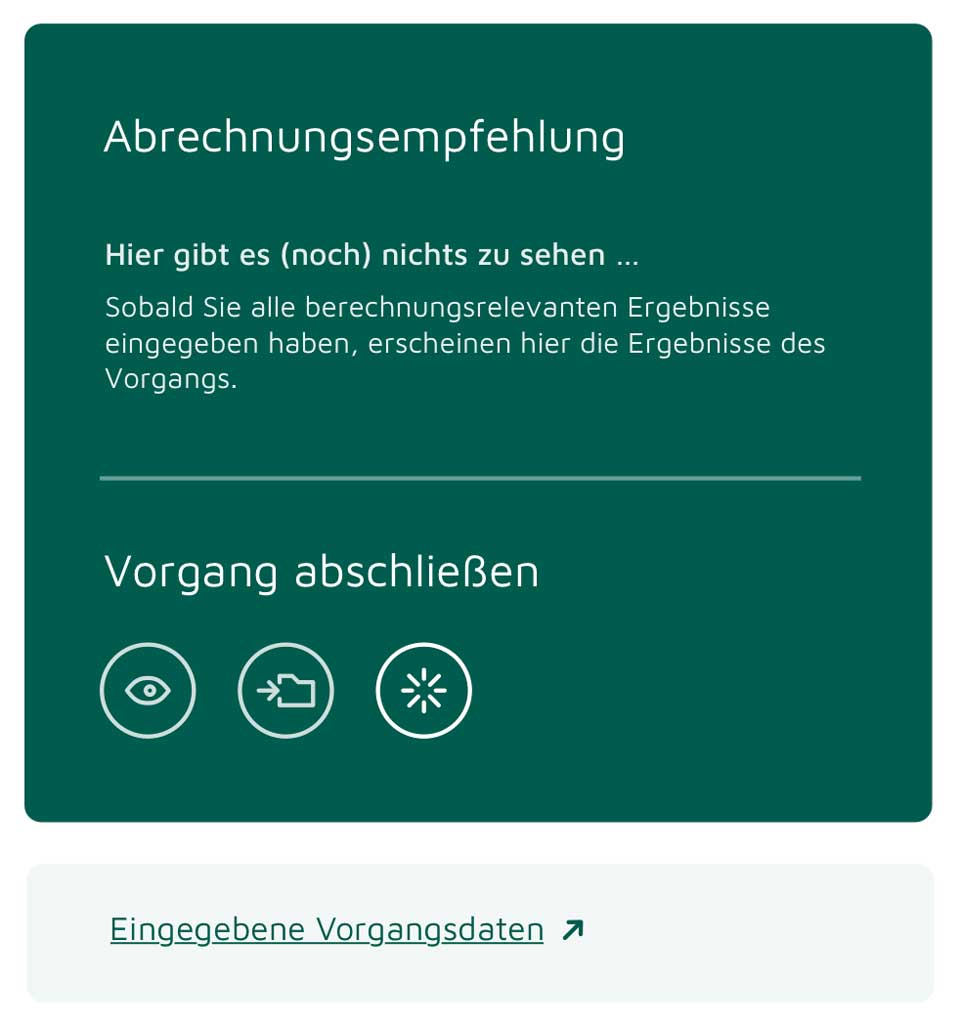
Als zentrales Element erscheint hier nach Eingabe aller relevanten Daten hier das Ergebnis eines Vorgangs, z.B. die Abrechnungsempfehlung. Aus diesem Grund ist die Ergebnis-Box optisch prominent gestaltet. Für den Überblick hat der Nutzer die Möglichkeit, die eingegebenen Daten wie gewohnt kompakt anzeigen zu lassen (als Alternativen zum „Durchscrollen“ über die gesamte Seite). Auch erscheinen in der rechten Seitenleiste übergeordnete Informationen oder Links, etwa der Funktion „Bemerkung erfassen“ bei der Schriftlichen Beratung.
Fallbearbeitung „Step-by-Step“
Wie eingangs erwähnt setzt das überarbeitete Bedienkonzept auf eine Bearbeitung „Step by Step“: Damit möchten wir es so einfach wie möglich machen, Fälle zu bearbeiten. Abzufragende Informationen werden dabei in der Reihenfolge so angeordnet, dass sie logisch zusammenpassen/ineinandergreifen und etwa der Reihenfolge auf einem Dokument entsprechen.
Innerhalb dieser „Aufgabenpäckchen“ wird das System immer eine Pflichtangabe erwarten, bevor das nächste Päckchen angezeigt wird und ausgefüllt werden kann.
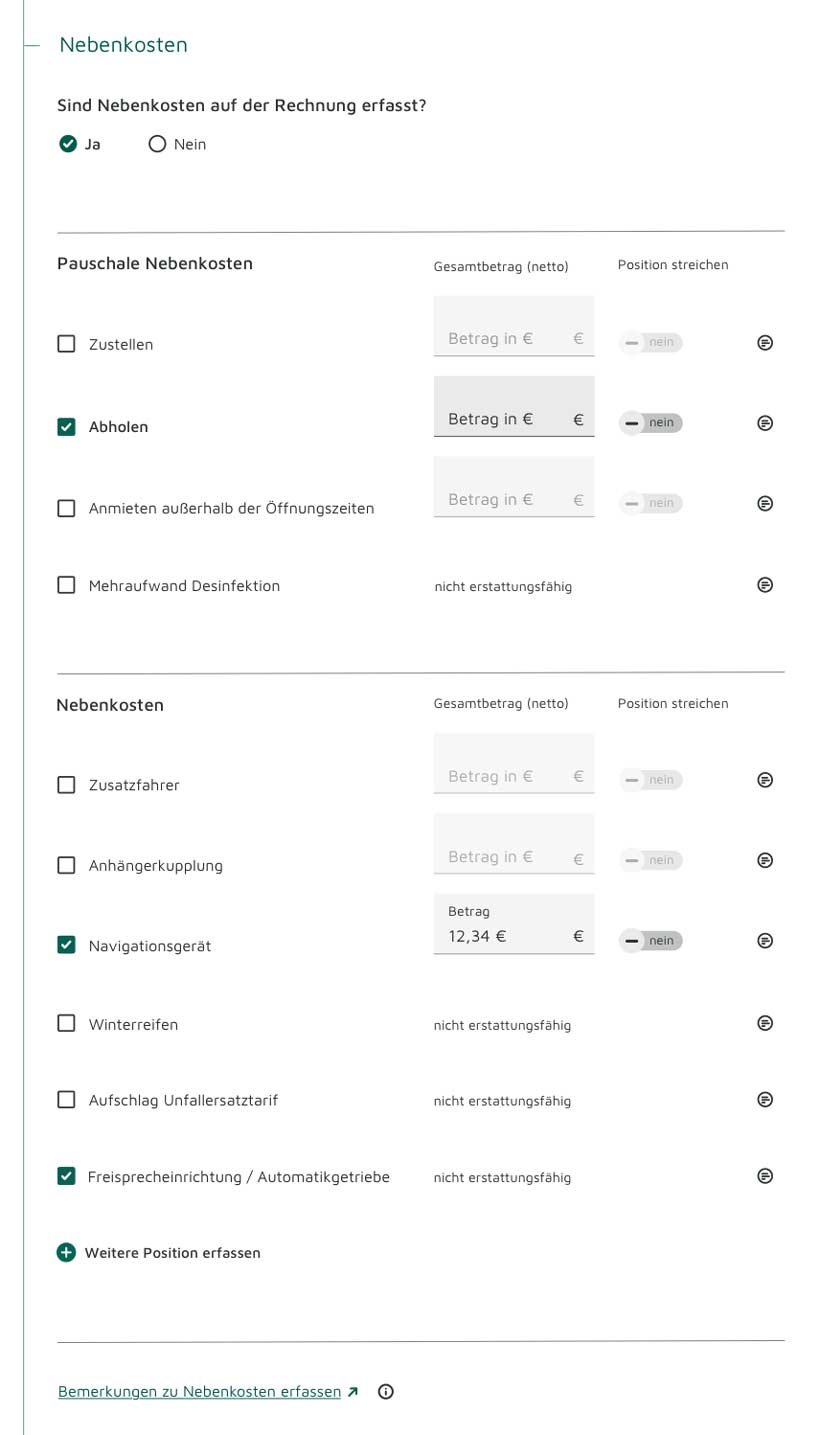
„Wenn-Dann“-Abfragen sollen dazu eingesetzt werden, dass der Nutzer bestimmte Elemente nicht angezeigt bekommt, die er etwa mit Beantwortung einer Frage vorher logisch bereits ausgeschlossen hat. So soll der Nutzer so wenige Eingaben wie möglich, aber so viele wie nötig machen müssen.
Bei der Implementierung neuer oder der Umbau bestehender Funktionen ist deshalb auch immer eine konzeptionelle Vorarbeit vom Produkt-/Prozessmanagement (pit@logicheck.de) zu berücksichtigen.
Nutzer-Feedback
Ein sehr wichtiger Punkt für eine gute Usability / User Experience ist das Feedback, welches das System an den Nutzer geben soll. Wurde z.B. ein Auto-Save durchgeführt, sollte das System das in einer Snackbar ausgeben. Dauert ein Vorgang einige Sekunden, sollte auch eine Snackbar erscheinen. Dauert der Vorgang länger, sollte das dem Nutzer mit einem Spinner dargestellt werden.
Spinner
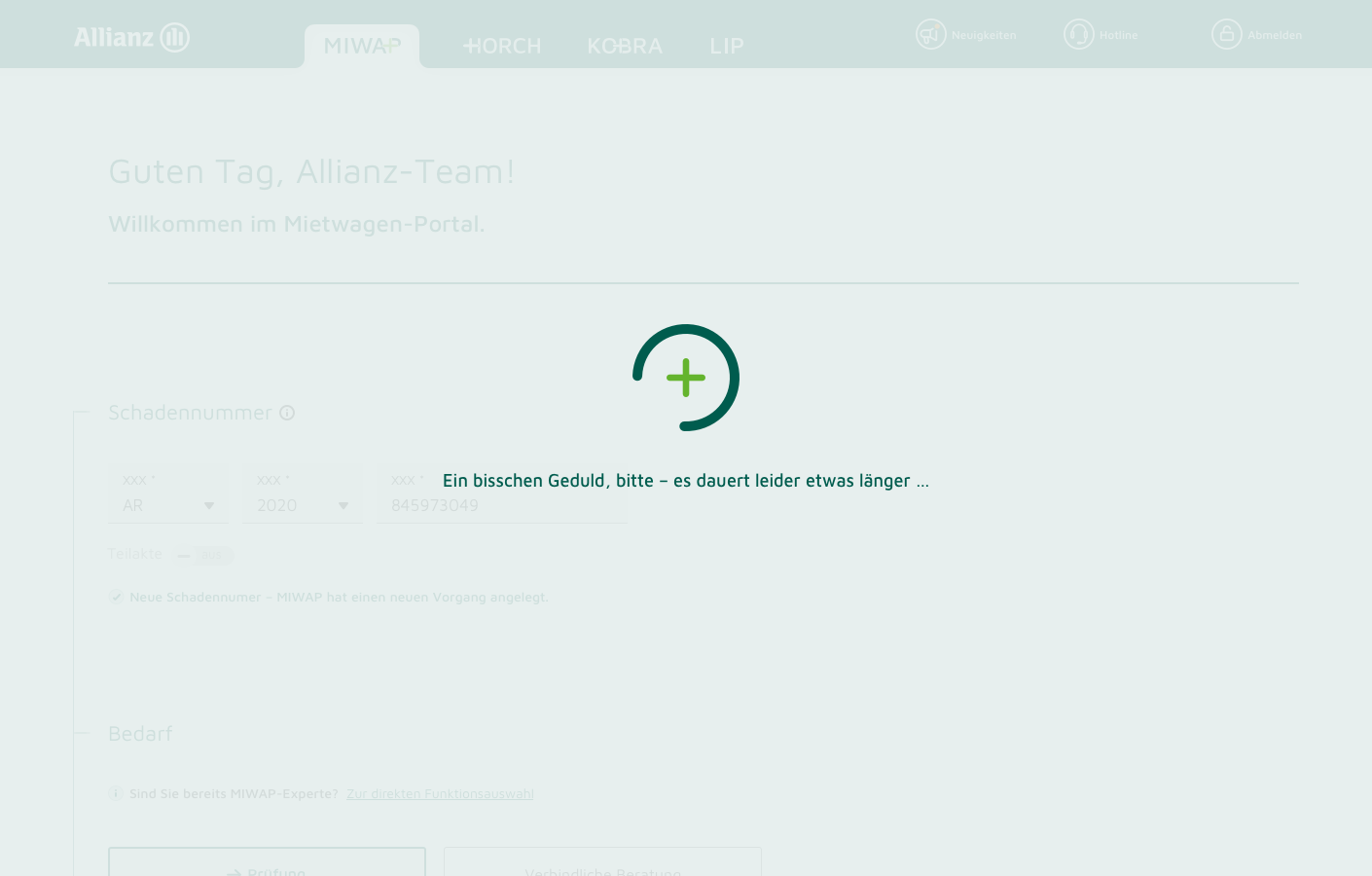
Muss der User länger als 5 Sekunden warten, wird dies mit einem Spinner visualisiert. Der Bildschirm hinter dem Spinner wird mit einem Overlay abgedeckt, um dem User zu zeigen, dass im Moment keine Eingaben möglich sind.
Snackbar
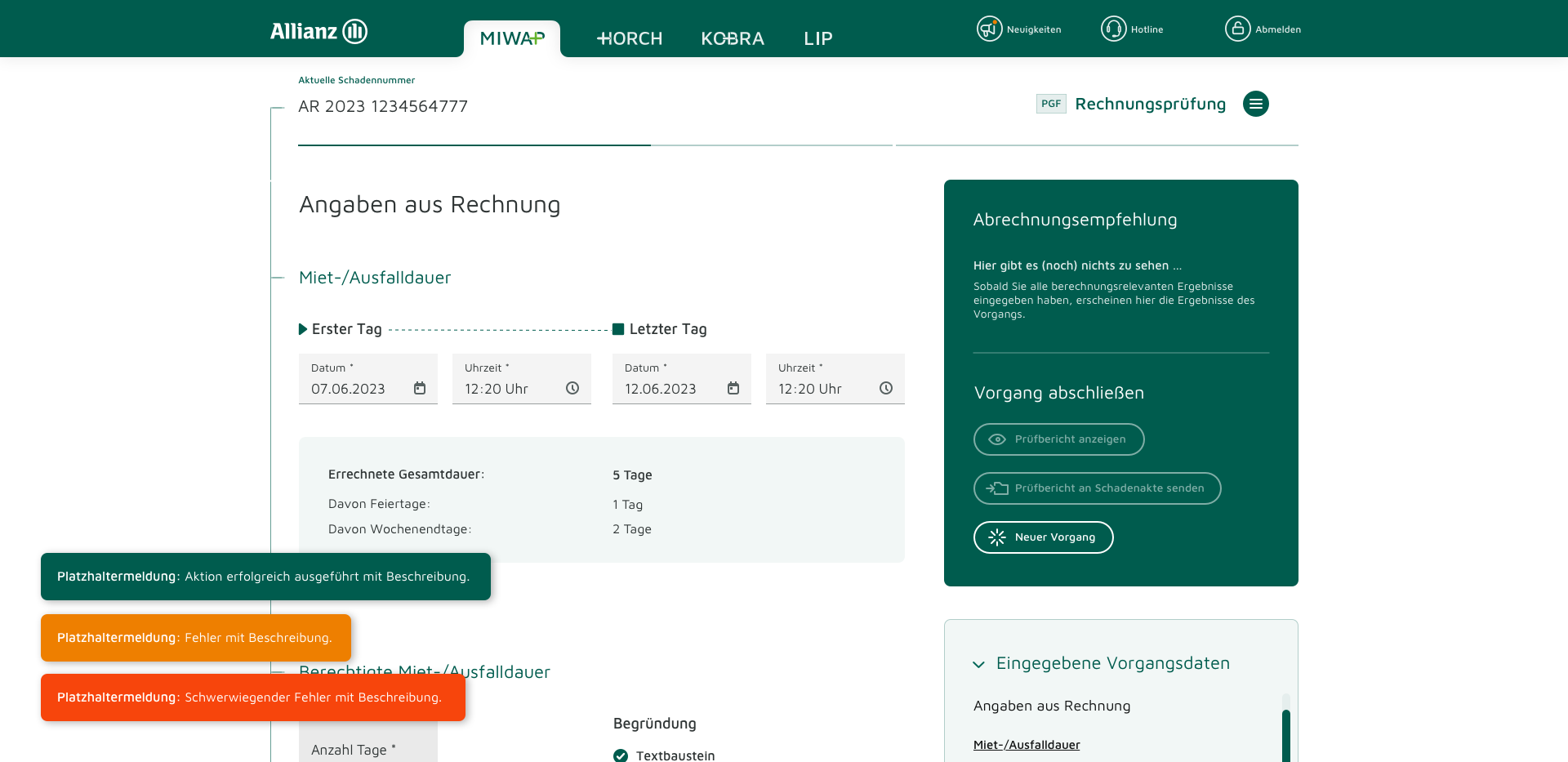
Snackbars informieren Benutzer über einen Prozess, den das Tool durchgeführt hat oder ausführen wird. Sie erscheinen vorübergehend links unten am Bildschirmrand und können in drei Eskalationsstufen vorkommen: Erfolgreiche Meldung (LC-Petrol), Hinweis/Warnung (LC-Signal) oder Fehlermeldung (LC-Rot).
Meldung
Hat das System ein Auto-Save ausgeführt, erscheint eine entsprechende Meldung mit Angabe der Uhrzeit:
Bedienung
Klassisch werden die LOGICHECK-Produkte mit der Maus bedient. Bei der Platzierung von Bedienelementen ist also darauf zu achten, dass die „Maus-Wege“ möglichst kurz sind.
Weiterhin soll die bequeme Bearbeitung mit der Tastatur gewährleistet werden. Dazu ist darauf zu achten, dass via Tabulator-Taste zum nächsten Feld gesprungen werden kann. Die Reihenfolge sollte logisch und aus User-Sicht gewählt werden.
Tastaturbedienung (Keyboard focus)
Für User, die auf eine Bedienung mit der Tastatur angewiesen sind oder die Arbeit ohne Maus bevorzugen, wollen wir eine gute Tastaturbedienung anbieten.
Tab-Reihenfolge
Es soll gewährleistet sein, dass die Tab-Reihenfolge logisch und in gewohnter Leserichtung umgesetzt ist.
Optischer Fokus
Um die aktuelle Tastatur-Auswahl optisch gut kenntlich zu machen, werden Elemente hervorgehoben:
Tastatur-Kurzbefehle
Als weitere Bedienhilfen für Tastaturnutzer führen wir mit MIWAP 3.0 Tastaturkürzel ein, um Funktionen auch ohne Maus bzw. lange „Taster-Wege“ aktivieren zu können.
| Funktion | Kurzbefehle | |
|---|---|---|
| Global | Übersicht der Kurzbefehle anzeigen | STRG + ? |
| Sprung in den Footer zur Hotline/den Dokumenten | STRG + H | |
| Wenn aktiv: Prüfbericht ansehen | STRG + P | |
| Startseite | Wechsel zur direkten Funktionswahl (sobald Schadennummer eingegeben) | STRG + F |
| Historischer Fall: Wurde in der Tabelle eine Vorgangsnummer angewählt, dann … | ||
| … Ergebnisse des Falls ansehen | STRG + A | |
| … Fall bearbeiten | STRG + B | |
| Funktionsseiten | Wenn aktiv: Prüfbericht an Schadenakte senden | STRG + S |
| Wenn aktiv: Neuer Fall | STRG + N | |
| Wenn aktiv: Akkordeon „Eingegebene Vorgangsdaten“ aufklappen | STRG + E | |
| Nur „Verbindliche Beratung“: | ||
| „Bemerkung erfassen“ einblenden | B | |
| Auswahl „Gesprächspartner wünscht Mietwagen …“ | M | |
| Auswahl „Gesprächspartner unentschlossen …“ | U | |
| Auswahl „Nutzungsausfall …“ | N | |
| Auswahl „Benötigt keinen Mietwagen …“ | K | |
| Auswahl „Hiermit bestätige ich …“ | H | |
Die Übersicht innerhalb der Anwendung wird in einem verschiebbaren Fenster abgebildet. Dieses wird durch einen Button im Footer geöffnet.
Fragen? Wünsche? Anregungen?
Unser Styleguide ein wachsendes Dokument. Wir möchten es gerne aktuell halten, aber auch Fehler und Ungereimtheiten ausbessern. Dazu ist jede Rückmeldung willkommen!
Gibt es Unsicherheiten bei der Umsetzung / Integration neuer Funktionen und der damit verbundenen Anwendung des Styleguides?
Fehlt etwas, was noch nicht berücksichtigt wurde? Oder sind schlichtweg Fehler unterlaufen?
Richte Deine Fragen, Wünsche oder Anregungen (sollten sie auch noch so banal sein) gerne an das Team vom LOGICHECK-Marketing (marketing@logicheck.de).
Vielen Dank!